🔹 Facturación
🧾 Generación de Facturas
Permite generar comprobantes de facturación a partir de las Órdenes Publicitarias pendientes de facturar.
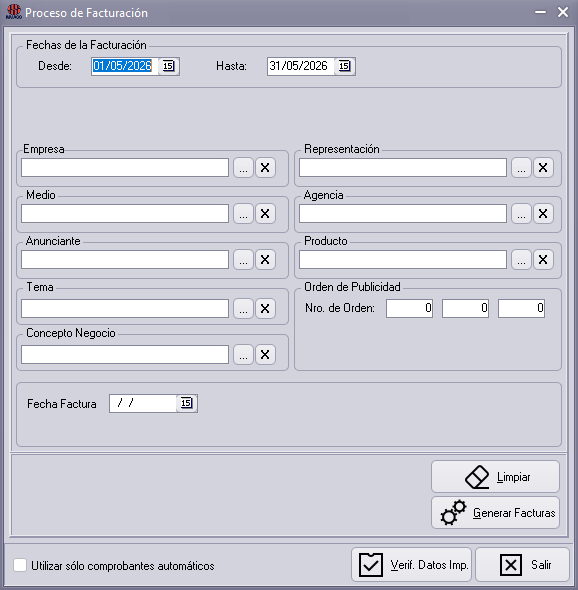
⚙️ Parámetros principales
- Fechas de la Facturación: define el rango de fechas de las órdenes que serán consideradas para la facturación.
- Fecha Factura: es la fecha con la que se generarán los comprobantes.
- Filtros opcionales: el sistema permite limitar la búsqueda por Empresa, Representación, Medio, Agencia, Anunciante, etc.
👉 Si no se selecciona un filtro al generar la facturación, el sistema mostrará una grilla con toda la facturación pendiente para el período seleccionado
⚠️ Comprobantes automáticos
Si está seleccionada la opción “Utilizar sólo comprobantes automáticos”, el sistema usará únicamente tipos de comprobantes configurados como automáticos.
Si no está seleccionada, el sistema podrá considerar comprobantes automáticos y no automáticos.
🧾 Generar facturas
Al presionar Generar Facturas, el sistema muestra una vista previa con los comprobantes que generará.
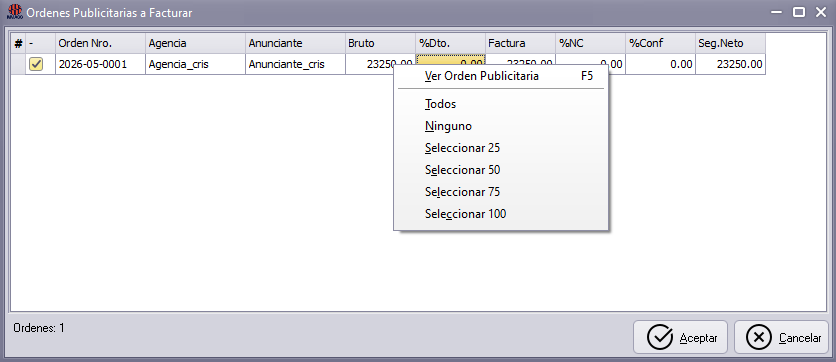
Desde esa pantalla se puede:
- revisar las órdenes incluidas
- seleccionar una o varias órdenes
- ver la OP asociada
- seleccionar todas
- quitar todas
Las opciones se habilitan haciendo clic derecho sobre la grilla
🔎 Verificar datos impositivos
Permite controlar previamente si la información fiscal necesaria está completa.
Si existe algún problema, el sistema muestra una pantalla con observaciones para corregirlo.
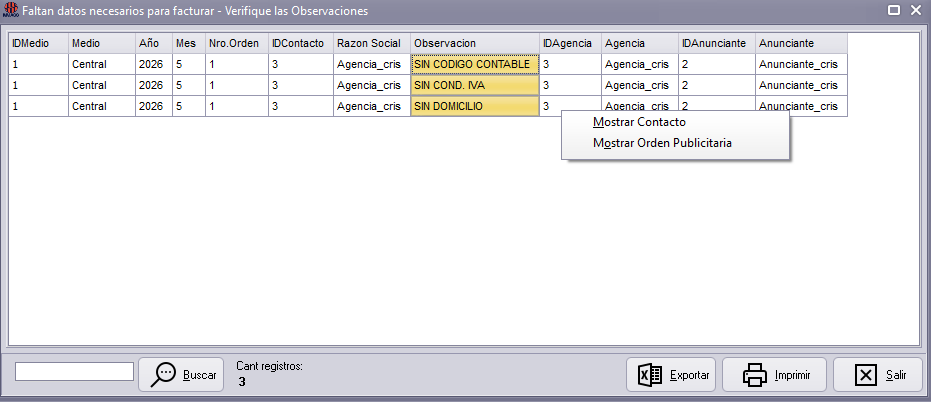
Ejemplos:
- datos fiscales incompletos
- condición impositiva faltante
- información del contacto incorrecta
Haciendo clic derecho sobre la grilla, el sistema permite ir al módulo Contactos o ingresar a la orden publicitaria para realizar las correcciones necesarias.
🚨 Validación importante
Si el sistema no encuentra un comprobante válido para una orden:
👉 la columna Comprobante quedará vacía
👉 no se generará ningún comprobante hasta corregir la situación
📊 Vista previa de comprobantes
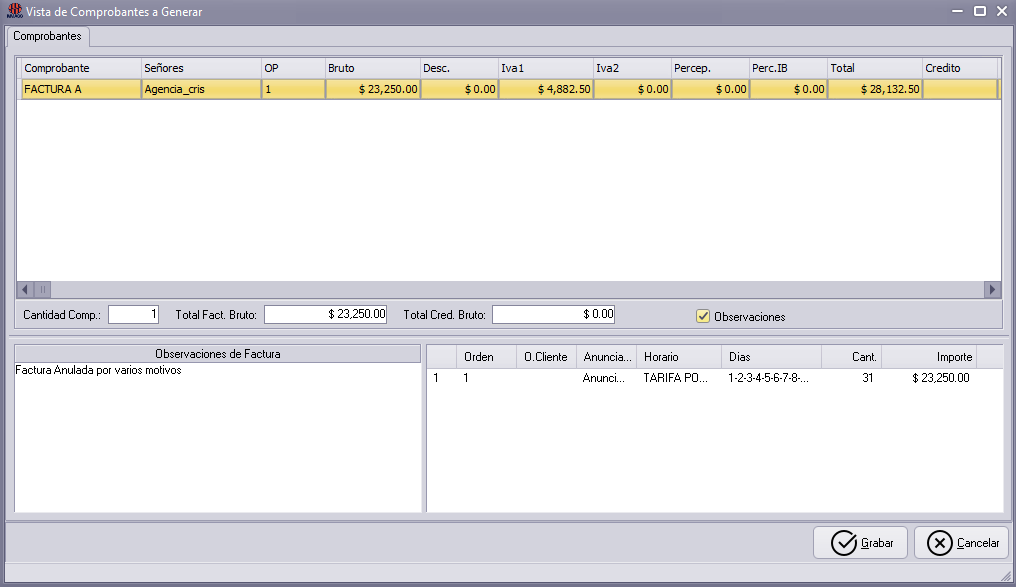
La pantalla informa:
- tipo de comprobante a generar
- contacto al que se factura
- valores del comprobante
- número de orden
- renglones incluidos
- bruto total de facturas
- bruto total de créditos
- cantidad total de comprobantes
- Observaciones cargadas en la orden
✅ Grabar
Confirma la generación de los comprobantes. Una vez grabados, los comprobantes quedan generados en el sistema.
🏦 Facturación MiPyME
¿Cuándo aplica?
La facturación MiPyME aplica cuando, según normativa fiscal, corresponde emitir comprobantes de crédito electrónica MiPyME.
El sistema puede generar comprobantes MiPyME cuando:
- el cliente está configurado para aplicar Régimen Factura Crédito
- el monto final supera el importe definido para el rubro
- existen talonarios y comprobantes MiPyME configurados
⚙️ Configuraciones necesarias
- Contacto: en la clasificación del cliente debe estar seleccionada la opción Aplica Régimen Factura Crédito.
Además, debe estar asociado el rubro correspondiente.
- Rubro: se define el monto mínimo a partir del cual corresponde generar comprobante MiPyME.
- Tipo de documento: debe estar configurado el tipo de documento:
- CBU
- Alias
Se utilizan para datos bancarios requeridos en este régimen.
- Empresa: en la configuración de facturación debe estar definido:
- certificado electrónico AFIP
- contraseña
- tipo de documento bancario
- dato correspondiente: DNI, CBU o Alias
- Talonarios: deben existir talonarios específicos para MiPyME.
Configuración clave:
- Tipo CA: CAE
- Aplica Régimen Factura Crédito
- letra
- sucursal
- numeración
- formato de impresión
- empresa
- Tipos de comprobantes: deben estar configurados los comprobantes MiPyME correspondientes:
- Factura de Crédito
- Nota de Débito
- Nota de Crédito
🔄 Facturación automática MiPyME
Durante la facturación, el sistema decide si corresponde usar:
- talonario común
- talonario MiPyME
según:
- configuración del cliente
- monto del comprobante
- rubro asociado
⚠️ Notas de Crédito / Débito
Si una factura fue emitida como MiPyME las Notas de Crédito o Débito relacionadas también deben ser MiPyME.
📅 Control de fechas
El sistema controla las fechas permitidas para el comprobante según la normativa configurada.
Para completar fechas desde / hasta:
- Facturación OP: usa la fecha del primer y último aviso
- OP solo facturación: usa inicio y fin de mes
✍️ Facturación manual
En facturación manual, el sistema advierte si el comprobante debería ser MiPyME. El usuario debe completar el resto de los datos necesarios.
🧾 Generación de Facturación de Convenios
Permite generar automáticamente facturas a partir de los convenios registrados en el sistema. El sistema busca los convenios que correspondan al período seleccionado y genera los comprobantes asociados.
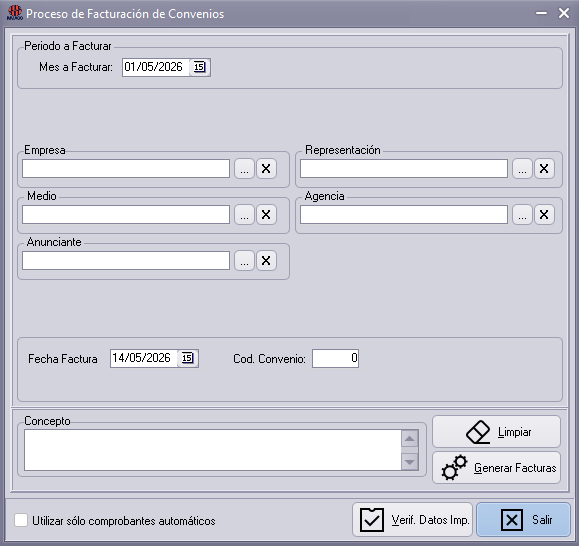
La facturación de aquí se genera para convenios en los que se haya indicado el tipo de facturación “Al inicio del contrato” y “Mensualmente por contrato”.
⚙️ Parámetros principales
- Mes a facturar: define el mes que se desea facturar. El sistema buscará convenios u órdenes vinculadas cuya vigencia corresponda al período indicado.
- Fecha factura: es la fecha con la que se emitirán los comprobantes.
- Código de convenio: permite buscar y facturar un convenio específico.
- Concepto: permite indicar el concepto por el cual se emite la factura.
🔍 Filtros disponibles
El sistema permite limitar la facturación por distintos filtros como Empresa, Representación, Medio, Agencia y Anunciante.
👉 Si no se selecciona un filtro, el sistema no lo utiliza para restringir la búsqueda.
✅ Verificar datos impositivos
Permite controlar si la información fiscal necesaria está completa antes de generar la factura. Función vista en módulo de Generación de Facturas, puedes obtener mas información haciendo clic aquí
⚙️ Utilizar solo comprobantes automáticos
Si está seleccionada la opción “Utilizar sólo comprobantes automáticos”, el sistema usará únicamente tipos de comprobantes configurados como automáticos. Si no está seleccionada, el sistema podrá considerar comprobantes automáticos y no automáticos.
🧾 Generar facturas
Al presionar Generar Facturas, el sistema muestra una vista previa con los comprobantes que serán generados.
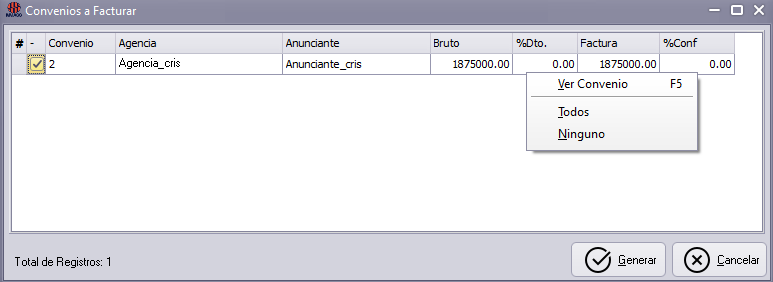
Desde allí el usuario puede habilitar algunas opciones con clic derecho y también:
- revisar los comprobantes
- seleccionar uno o varios
- visualizar el convenio relacionado
- quitar todas las selecciones
⚠️ Validación importante
Si el sistema no encuentra un comprobante válido la columna Comprobante quedará vacía y no permitirá generar facturas hasta corregir esa información
📊 Vista previa de comprobantes
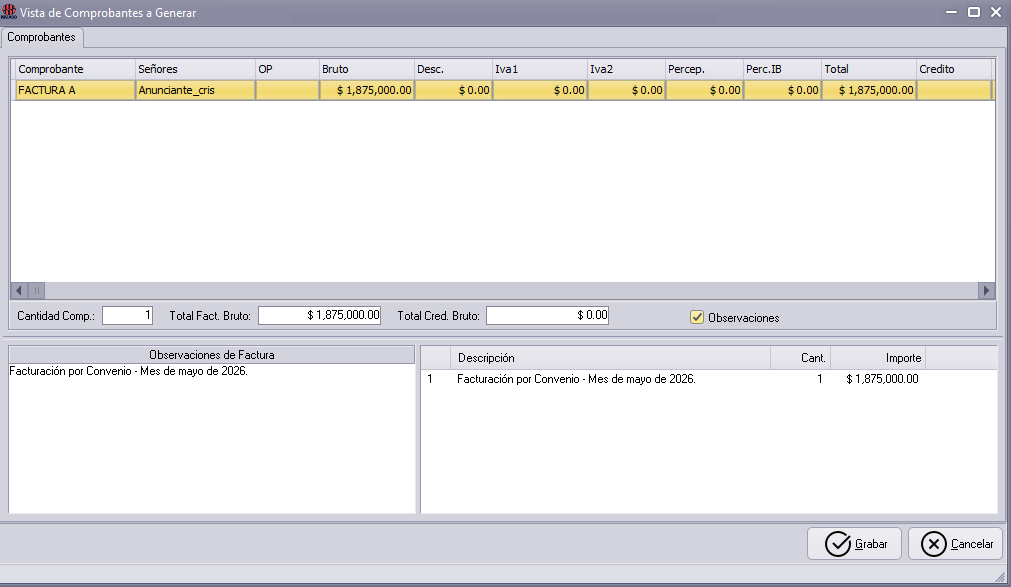
La pantalla informa:
- tipo de comprobante
- contacto a facturar
- valores del comprobante
- número de orden
- renglones incluidos
- total de comprobantes
- bruto total de facturas
- bruto total de créditos
- Observaciones
💾 Grabar
Confirma la generación definitiva de los comprobantes. Al grabar, el sistema genera las facturas correspondientes.
🧾 Comprobantes Manuales
Permite generar comprobantes de forma manual, como Facturas, Notas de Crédito y Notas de Débito, y asociarlos o no a una o varias Órdenes Publicitarias.
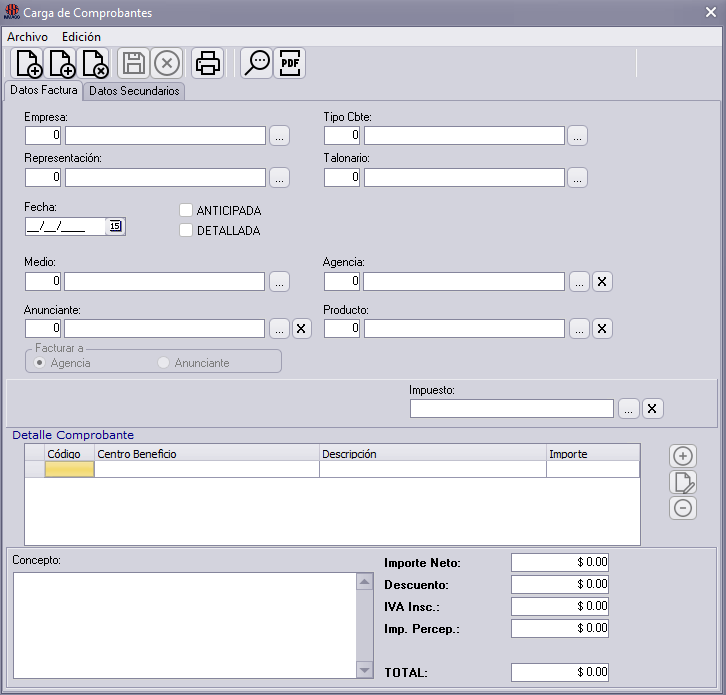
¿Para qué sirve?
Se utiliza cuando el usuario necesita emitir un comprobante fuera del proceso automático de facturación.
Permite:
- crear facturas manuales
- emitir notas de crédito o débito
- vincular comprobantes con OP
- facturar OP sin detalle
- asociar comprobantes ya emitidos
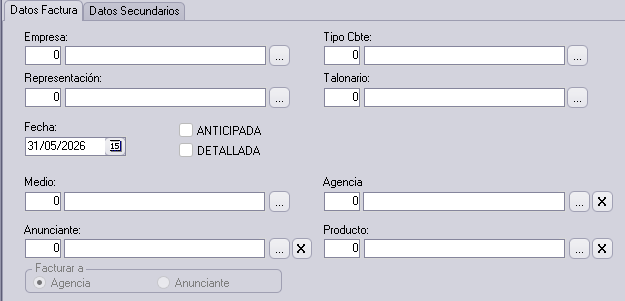
🧾 Pestaña Datos Factura
⚙️ Funciones principales
📘 Desde la solapa de Archivo se puede acceder a las mismas funciones que en la barra de tareas y otras mas:
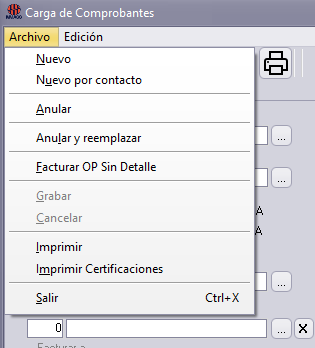
Nuevo: habilita la carga manual de los datos del comprobante, estos datos fueron ingresados en los módulo de la sección Carga de Datos, para ir a esta sección hacer clic aquí
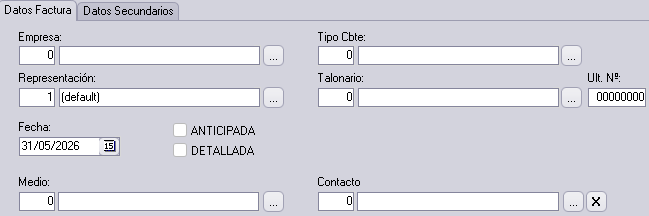
Nuevo por contacto: al igual que la función Nuevo, desde aquí se habilita la carga manual pero directamente a un contacto, ya sea agencia o anunciante.
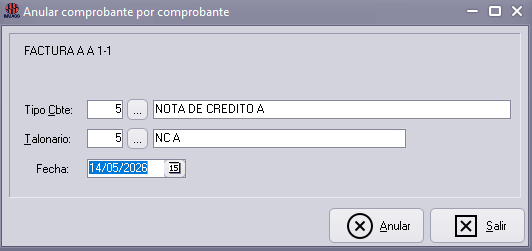
Anular: si el comprobante es de tipo CAE (electrónico), la anulación se debe realizar mediante otro comprobante. Si la anulación es para un comprobante CAI (interno), simplemente se debe anular.
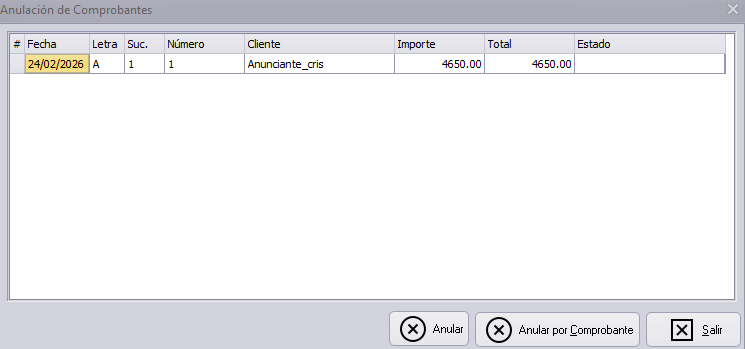
Al presionar Anular por Comprobante, el sistema solicita al usuario que indique bajo que tipo de comprobante, talonario y fecha se debe hacer:
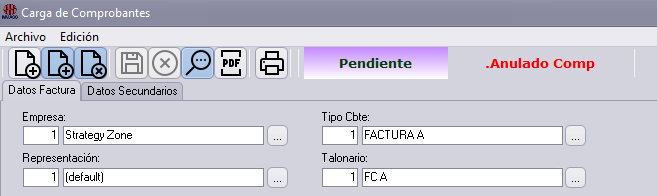
Luego de anular el comprobante, quedará con la etiqueta “Anulado Comp”
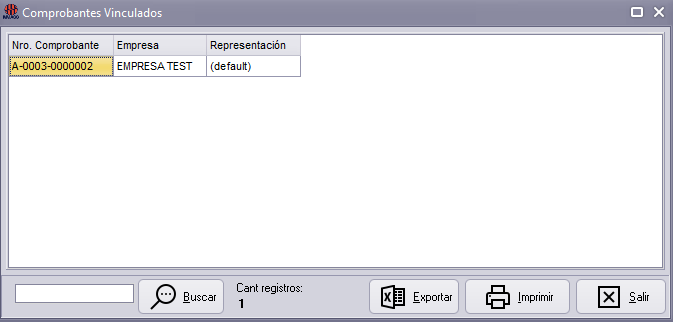
Si el comprobante está vinculado con otro, el sistema informa tal como se visualiza en la siguiente imagen. Por ejemplo, si una factura que tiene una nota de crédito, no se podrá anular dicha factura hasta anular primero la nota de crédito.
Anular y reemplazar: Función habilitada solo para comprobantes CAI. Al presionar esta opción, se anula el comprobante y crea automáticamente otro con las mismas condiciones de facturación. Antes de confirmar/guardar el reemplazo, el sistema lo deja en modo edición por si se desea modificar algún dato para que el usuario guarde los cambios manualmente.
Facturar OP sin detalle: permite seleccionar una Orden Publicitaria creada sin renglones de detalle para generar el comprobante correspondiente.
Grabar/Cancelar: confirma o descarta la operación en curso.
Imprimir: Imprime el comprobante visualizado en pantalla.
Para revisar las funciones de la visualización ir a la sección Acceso al sistema o hacer clic aquí.
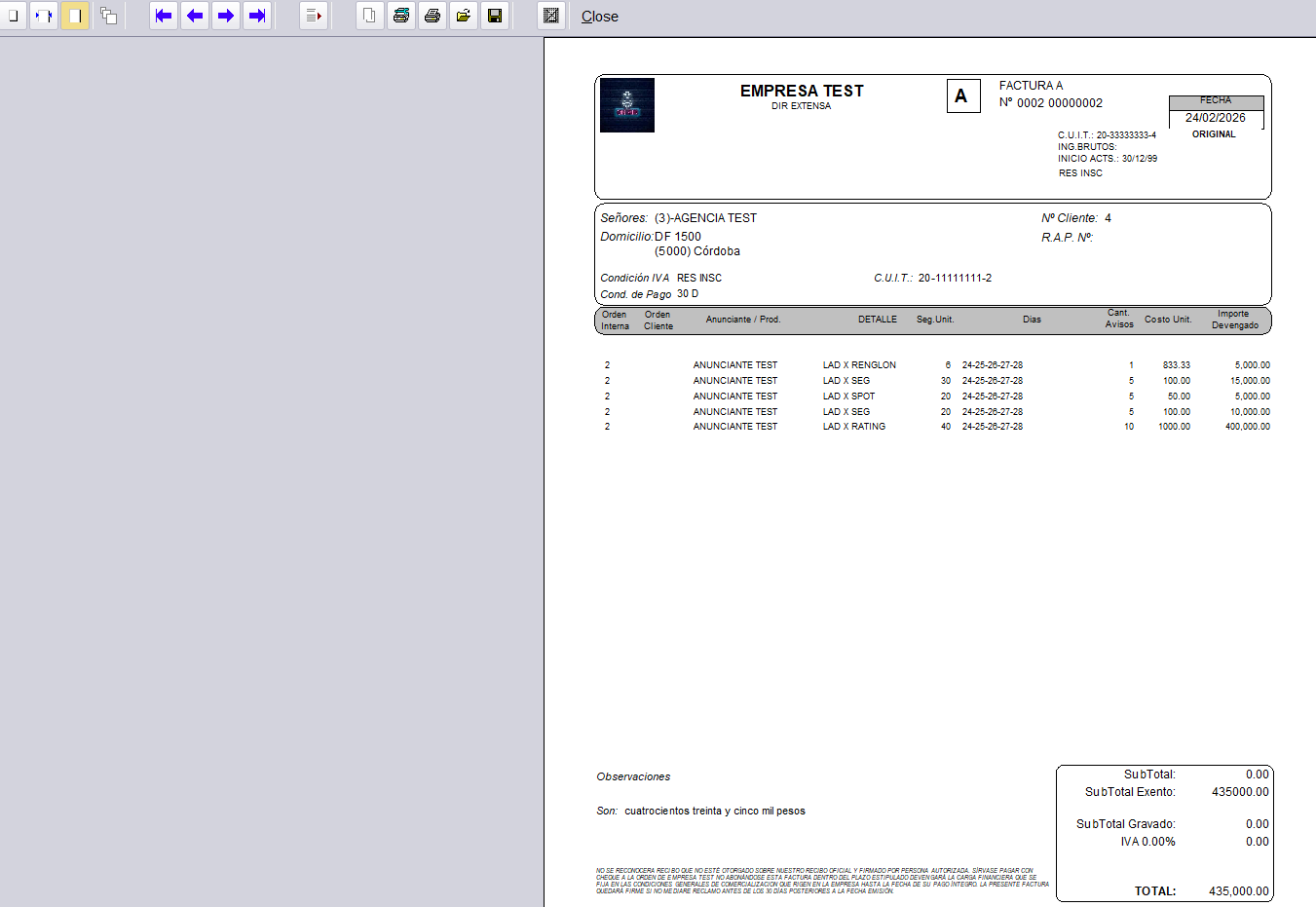
Imprimir Certificaciones: si el comprobante está asociado a una orden, al hacer clic en esta opción, el sistema abre el módulo de certificación horario para certificar dicha orden.
Para revisar el módulo de Certificaciones ir a la sección de Rutina > Certificaciones Horarias o hacer clic aquí
📑 Desde la solapa Edición se puede acceder a otras funciones importantes:
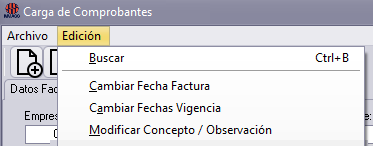
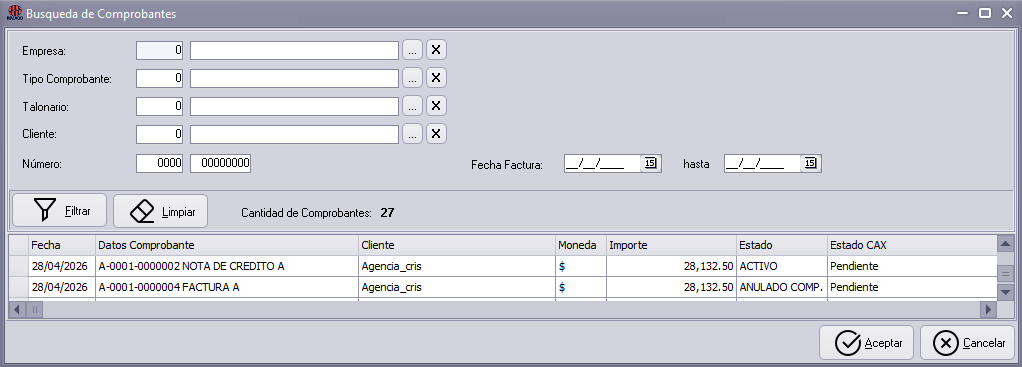
Buscar: desde esta opción el sistema permite realizar la búsqueda de comprobantes generados en el sistema. Previo a la búsqueda se pueden aplicar algunos filtros como Empresa, Tipo de Comprobante, Talonario, Cliente, Número de Comprobante, Fecha de Facturación.
Si no se ingresan filtros, se cargarán todos los comprobantes que existan en el sistema.
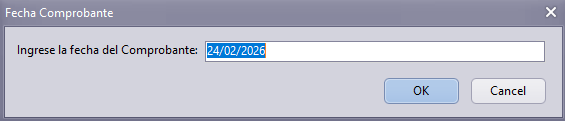
Cambiar Fecha Factura: desde aquí se puede cambiar la fecha de la emisión del comprobante, tener en cuenta que luego no se podrán generar comprobantes anteriores a esa fecha para ese talonario
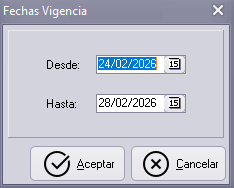
Cambiar Fechas Vigencia: para los comprobantes electrónicos MiPyME (FCE) los plazos especiales de aceptación o rechazo son de 21 días corridos desde su recepción, desde aquí el sistema permite modificar su fecha de vigencia.
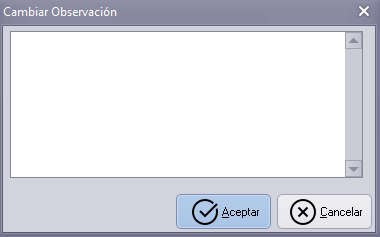
Modificar Concepto: desde aquí el usuario puede editar el concepto cargado para el comprobante.
➕ Otras funciones de la pestaña Datos Factura
Fecha: el sistema propone la primera fecha válida según el último comprobante generado.
⚠️ Si el usuario la modifica, debe ser posterior a la fecha propuesta.
👉 Luego no se podrán generar comprobantes anteriores a esa fecha para ese talonario.
Tipo de Facturación
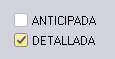
- Anticipada: indica que el comprobante se genera de forma anticipada.
- Detallada: indica que el comprobante tiene el detalle de lo facturado.
Facturar a:
Define a quién se emite el comprobante:

⚠️ En caso que se desee vincular con una orden, estos datos deben coincidir con la configuración de la orden publicitaria vinculada.
Impuesto: carga la condición impositiva del contacto a facturar.

Detalle del comprobante
Muestra los centros de beneficio relacionados al programa de la orden publicitaria. Si la orden no está asociada a un programa muestra el centro de beneficio asociado al medio.

También permite:
- agregar centros manualmente
- quitar centros existentes
- modificar importes
Centro de Beneficio
Representa dónde se imputa contablemente el ingreso.
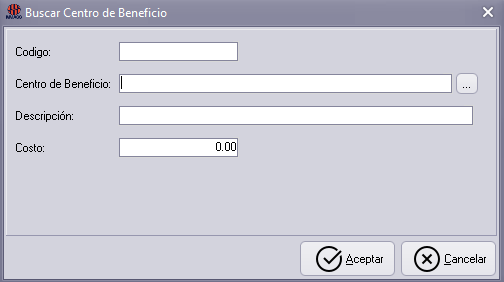
Para obtener mas información sobre centro de beneficio hacer clic aquí
Concepto
Texto manual que describe el motivo del comprobante. Es obligatorio.
Importes
El sistema calcula automáticamente:
- Importe Neto
- Descuento
- IVA
- Ingresos Brutos
- Total
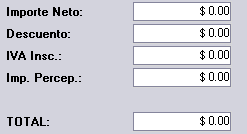
👉 Estos valores dependen de la condición impositiva del cliente y del importe ingresado.
📌 Pestaña Datos Secundarios
Contiene datos complementarios del comprobante. Muchos se completan automáticamente si el comprobante está vinculado a una OP.
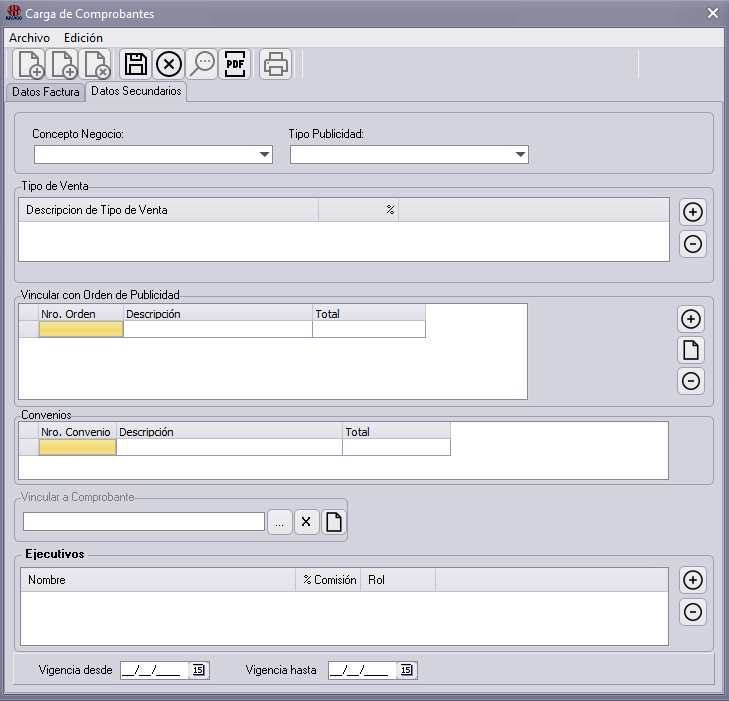
Concepto de Negocio / Tipo de Publicidad: permite clasificar comercialmente el comprobante. Para obtener mas información sobre estos módulos ir a la sección Carga de Datos o hacer clic aquí
Tipo de Venta: define la forma de venta asociada al comprobante.
Para obtener mas información sobre este módulo ir a la sección Carga de Datos o hacer clic aquí
Vincular con Orden de Publicidad
Permite asociar una o varias OP al comprobante.

Opciones:
- traer OP pendientes
- traer OP ya facturadas
- quitar OP seleccionada
⚠️ El sistema hace un control de importes en la vinculación de una orden. El total ingresado debe coincidir con el total del detalle del comprobante
Convenios: en esta sección se visualiza el detalle si el comprobante se realizó a un convenio

Vincular a comprobante
Se habilita cuando el comprobante no es una factura.

Permite vincular una Nota de Crédito o Débito a un comprobante previamente generado.
Opciones:
- búsqueda de comprobante a asociar
- desvincular comprobante asociado
- vincular comprobante con datos de un comprobante contable
Ejecutivos
Permite asociar ejecutivos al comprobante e indicar su porcentaje de participación.

👉 Este módulo permite emitir comprobantes manualmente cuando el proceso automático no aplica o cuando se necesita una corrección específica.
Es útil para:
- facturas manuales
- notas de crédito
- notas de débito
- OP sin detalle
- comprobantes vinculados
- ajustes administrativos o comerciales.
🖨️ Impresión de Comprobantes
Se utiliza para consultar, previsualizar, imprimir o enviar por correo electrónico los comprobantes ya generados.
No genera nuevos comprobantes; solo trabaja sobre comprobantes existentes.
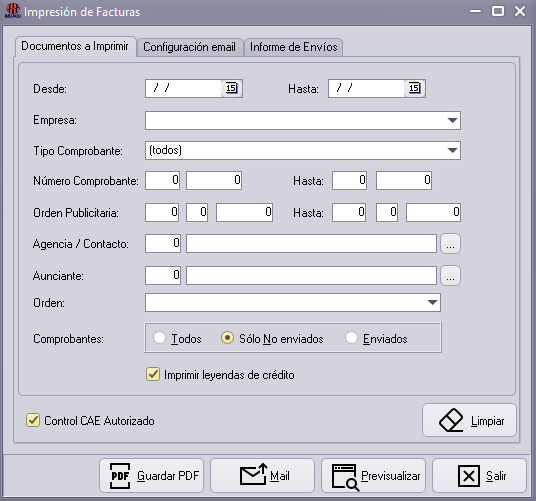
⚠️ Requisitos importantes
Para poder imprimir o enviar comprobantes, los datos deben estar correctamente cargados.
El sistema valida principalmente:
- datos fiscales del comprobante
- datos del cliente
- domicilio completo del contacto
👉 Si falta información obligatoria, el comprobante puede no imprimirse correctamente.
🔍 Filtros disponibles
- Fecha desde / hasta: busca comprobantes emitidos dentro del rango indicado.
- Empresa
- Tipo de comprobante
- Factura
- Nota de Crédito
- Nota de Débito
- otros comprobantes configurados
- Número de comprobante: permite buscar comprobantes dentro de un rango numérico.
- Número de Orden: busca comprobantes sobre un rango de órdenes determinadas.
- Agencia / Contacto
- Anunciante
- Orden: define el criterio de ordenamiento para la impresión. Puede ordenar por:
- Código de sistema contable
- Número de comprobante
- Tipo de comprobante
- Comprobantes
- Todos
- Solo no enviados
- Enviados
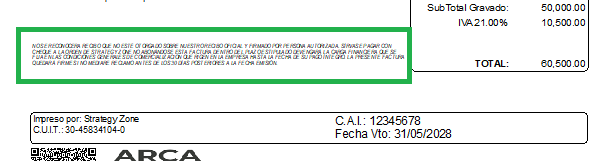
- Imprimir leyendas de crédito: si esta opción está habilitada, en la parte inferior del comprobante se visualizará un texto legal de “condiciones de pago y reclamo”,
- Control CAE autorizado: esta opción valida el código de autorización electrónico de cada factura o comprobante electrónico.
⚙️ Funciones principales
Previsualizar: muestra el comprobante en pantalla antes de imprimirlo.
👉 Desde la vista previa se puede enviar a impresora.
Permite enviar los comprobantes por correo electrónico en formato PDF.

👉 Para utilizar esta función deben estar configurados:
- emails de los contactos
- parámetros de envío de correo
- configuración de facturación electrónica
Guardar PDF
Esta función guarda los comprobantes directamente en formato PDF.
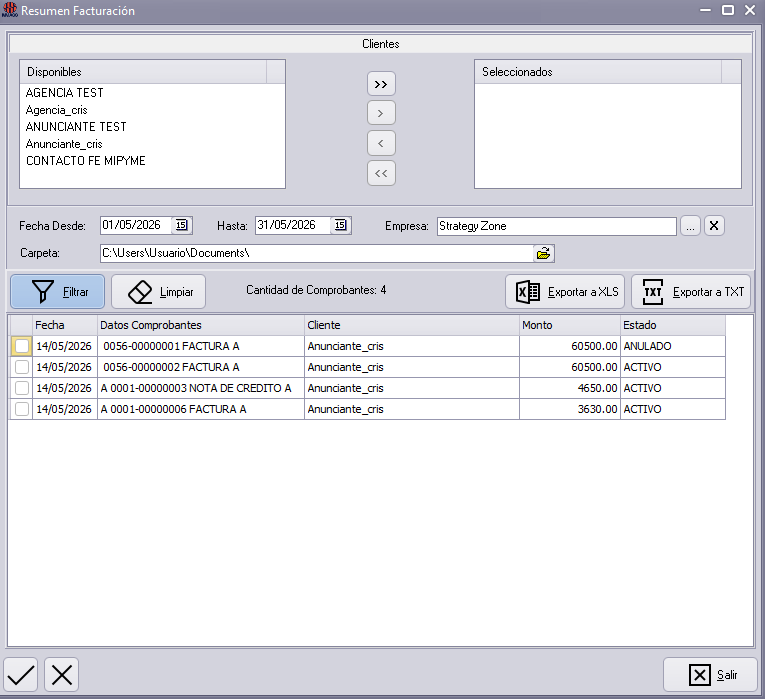
El sistema solicita que se ingrese una Empresa de manera obligatoria, al filtrar la información, muestra todos los comprobantes asociados dentro del rango de fecha seleccionada.
Permite exportar de forma consolidada todos los comprobantes seleccionados a un EXCEL o TXT, también en paralelo se descarga el PDF de cada comprobante.
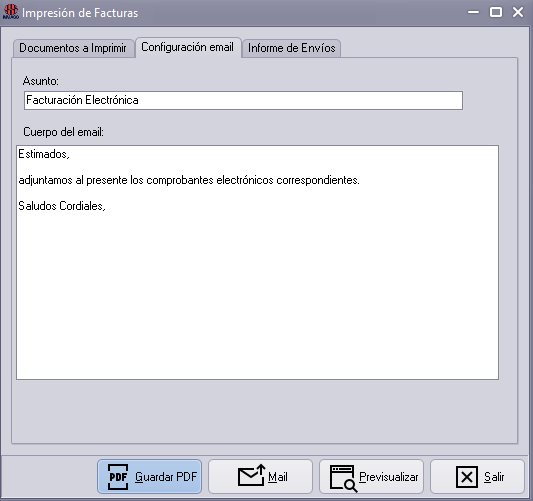
Configuración de Mail
Permite definir el asunto y el texto que se incluirá en el cuerpo del correo electrónico enviado junto al comprobante.
Informe de Envíos
Muestra el resultado del proceso de envío de correos.
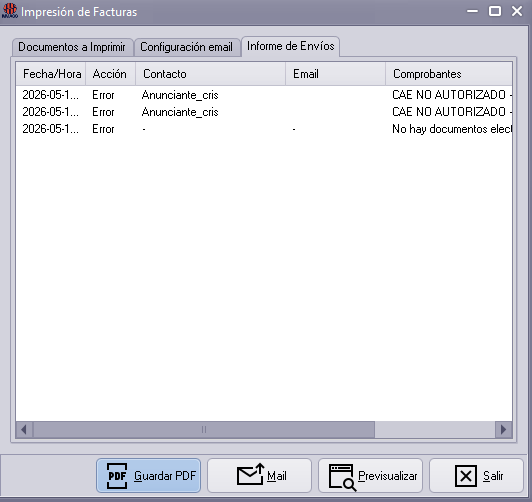
Permite revisar novedades, errores o confirmaciones relacionadas con el envío de comprobantes.
🧾 Panel de Control CAE
Permite controlar y gestionar la autorización electrónica de comprobantes ante ARCA.
El CAE es el código de autorización electrónica otorgado por ARCA para validar un comprobante fiscal. Sin CAE, el comprobante electrónico no queda correctamente autorizado.
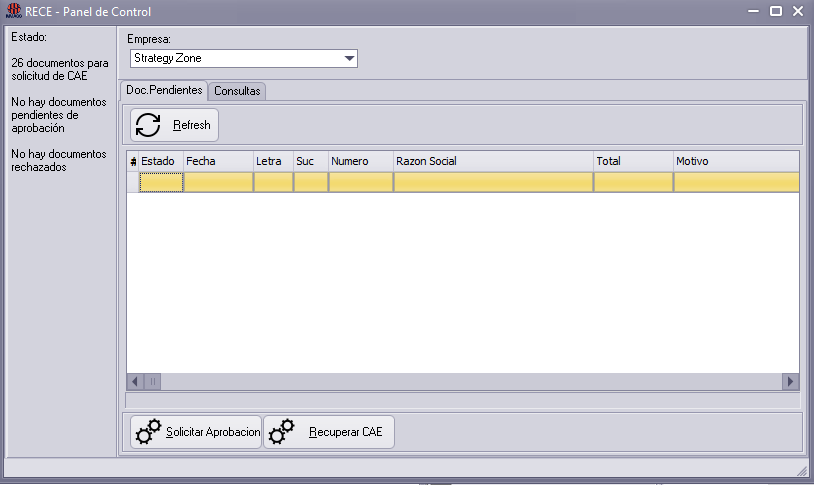
¿Para qué sirve?
Desde este módulo el sistema permite:
- consultar comprobantes pendientes de autorización
- solicitar CAE a ARCA
- verificar documentos rechazados
- recuperar CAE cuando el comprobante fue aprobado pero no quedó vinculado correctamente
👉 Es una herramienta de control para la facturación electrónica.
📌 Pestaña Documentos pendientes
Esta solapa muestra los comprobantes que requieren alguna acción relacionada con ARCA.
Estado
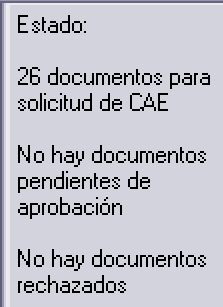
Informa cantidades según situación:
- documentos disponibles para solicitar CAE
- documentos pendientes de aprobación
- documentos rechazados
Empresa
Permite seleccionar la empresa sobre la cual se consultarán los comprobantes electrónicos.
Refresh
Actualiza la grilla con los comprobantes que requieren autorización CAE.
Solicitar aprobación
El sistema intenta conectarse con ARCA para solicitar la autorización del comprobante.
Si ARCA aprueba:
- el comprobante obtiene CAE
- se quita de la grilla de pendientes
Si ocurre un problema:
- el sistema informa el inconveniente
Recuperar CAE
Se utiliza cuando el comprobante ya fue aprobado por ARCA, pero el CAE no quedó asociado correctamente en el sistema.
👉 El sistema consulta nuevamente a ARCA e intenta recuperar la autorización.
🔍 Pestaña Consultas
Permite consultar información directamente desde AFIP.
Puntos de venta
Devuelve los puntos de venta disponibles para la empresa seleccionada.
Últimos documentos
Muestra los últimos comprobantes aprobados para los puntos de venta consultados.
👉 Este módulo permite controlar el estado de autorización electrónica de los comprobantes y resolver casos pendientes o inconsistentes con AFIP.
Es útil para:
- validar comprobantes electrónicos
- solicitar CAE
- recuperar autorizaciones
- revisar rechazos
- consultar puntos de venta y últimos números aprobados.