🔹 Sesión
🚪 Cerrar sesión
Permite cerrar la sesión actual del usuario.
Al acceder a esta opción, el sistema muestra nuevamente la pantalla de ingreso.
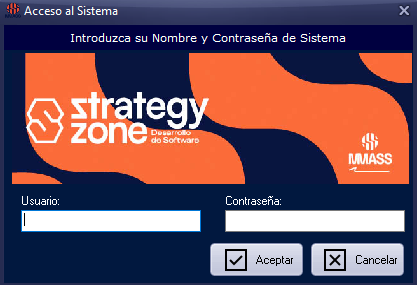
Desde allí, el usuario puede iniciar sesión con otro usuario y contraseña, o cancelar la operación para salir del sistema.
🔐 Cambiar contraseña
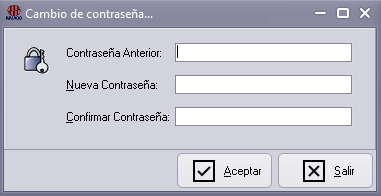
Desde este módulo el sistema permite cambiar la contraseña actual del usuario por una nueva.
📑 Auditoría
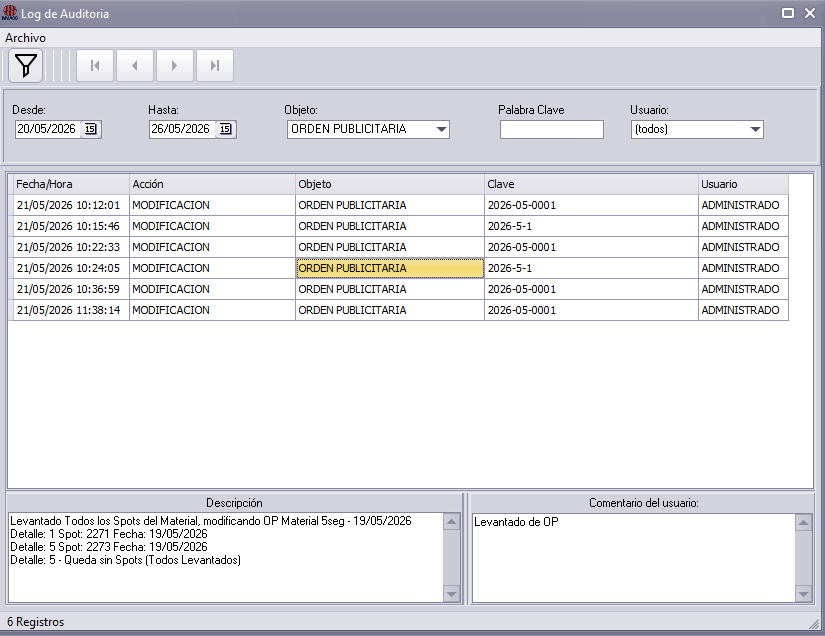
Permite consultar el historial de acciones realizadas por los usuarios dentro del sistema sobre distintos objetos, como órdenes publicitarias, contactos, rutina u otros registros del sistema.
🔍 Filtros disponibles
El usuario puede buscar registros de auditoría utilizando los siguientes filtros:
Desde / Hasta: permite indicar el rango de fechas a consultar.
Objeto: permite seleccionar el tipo de registro auditado. Ejemplo: Orden Publicitaria.
Palabra clave: permite buscar por un dato específico relacionado con la acción registrada.
Usuario: permite filtrar las acciones realizadas por un usuario determinado.
Luego de ingresar los filtros deseados se debe presionar el botón de filtrar

📋 Información mostrada
La grilla principal muestra los movimientos encontrados, indicando:
Fecha/Hora: momento en que se realizó la acción.
Acción: tipo de operación realizada. Ejemplo: modificación.
Objeto: módulo u objeto afectado.
Clave: identificador del registro afectado.
Usuario: usuario que realizó la acción.
📝 Detalle del movimiento
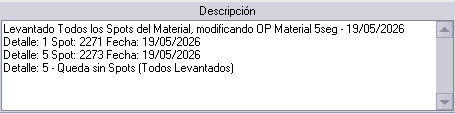
En la parte inferior de la pantalla se muestra una descripción del cambio realizado.
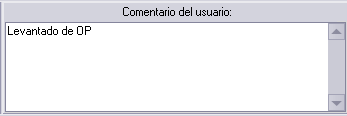
También puede visualizarse el comentario del usuario, si fue registrado al momento de realizar la acción.
💱 10.2 Monedas
Permite administrar las monedas que serán utilizadas en el sistema.
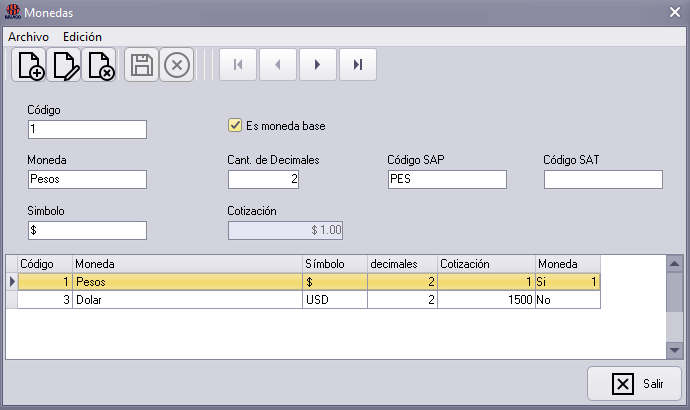
Por cada moneda se deben completar los siguientes datos:
- Código: generado automáticamente por el sistema.
- Código Sistema Contable (SAP y SAT): código utilizado para integración con sistemas contables.
- Es moneda base: indica cuál será la moneda principal del sistema.
- Moneda: nombre de la moneda.
- Símbolo de la moneda: símbolo o abreviatura utilizada para identificarla.
- Cantidad de decimales: cantidad de decimales que utilizará el sistema para mostrar importes.
- Cotización: se carga automáticamente con el valor que existe en el módulo de Cotizaciones.
📈 10.3 Cotizaciones
Permite registrar la cotización de cada moneda respecto de la moneda base. Este módulo se utiliza para definir el tipo de cambio que aplicará el sistema.
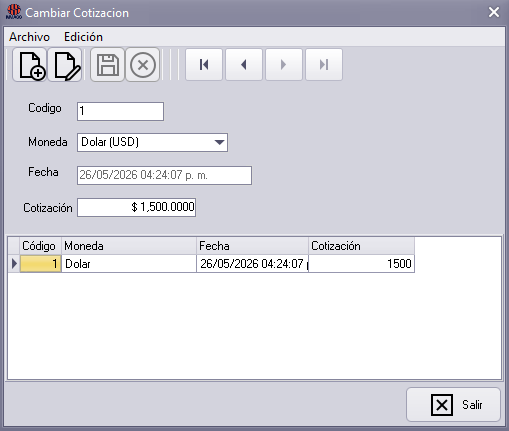
Por cada cotización se deben completar los siguientes datos:
- Código: generado automáticamente por el sistema.
- Moneda: moneda a cotizar previamente cargada en el módulo de monedas.
- Fecha: fecha y hora de creación o modificación de la cotización.
- Cotización: valor en el que va a cotizar la moneda.
En la grilla inferior se visualizan las cotizaciones registradas en el sistema.
🔐 10.4 Seguridad
El módulo Seguridad permite administrar el acceso de los usuarios al sistema. Desde aquí se gestionan las cuentas de usuario, los grupos y los permisos disponibles para cada módulo o acción.
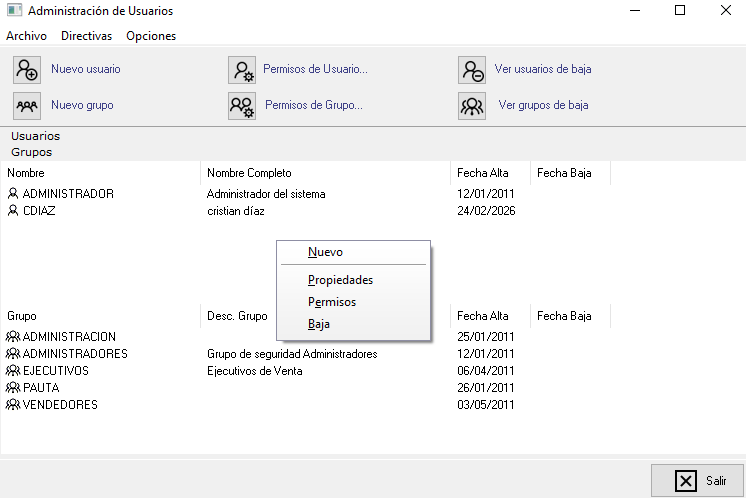
La seguridad del sistema se basa en dos niveles:
- Usuarios: cuentas individuales de acceso.
- Grupos de usuarios: conjuntos de usuarios que comparten permisos.
Cada usuario puede tener permisos heredados de uno o más grupos y, además, permisos particulares asignados directamente a su cuenta.
👥 Grupos de usuarios
Al asignar permisos a un grupo, todos los usuarios que pertenecen a él heredan esos permisos.
Para acceder a esta configuración las opciones están en la parte superior del módulo o haciendo clic derecho sobre la grilla de los grupos

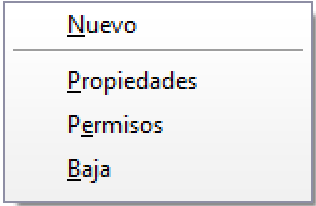
Desde esta opción se pueden crear, modificar permisos o eliminar grupos de usuarios.
Nuevo Grupo/Propiedades
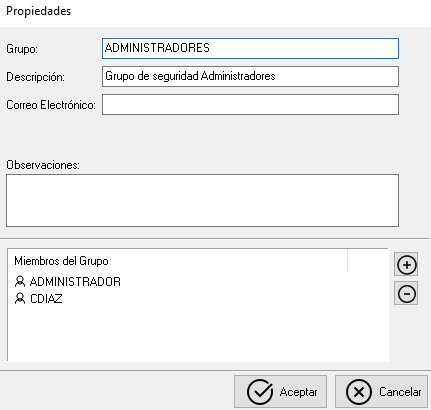
- Grupo: nombre identificatorio del grupo.
- Descripción: detalle o referencia del grupo.
- Correo electrónico: dirección común del grupo. Puede utilizarse para comunicaciones dirigidas a sus integrantes.
- Observaciones: información adicional del grupo.
- Miembros del grupo: usuarios asociados al grupo. Desde aquí se pueden agregar o quitar usuarios.
Al eliminar un grupo, los usuarios vinculados pierden los permisos que recibían por pertenecer a él.
👤 Usuarios
Una cuenta de usuario permite que una persona ingrese al sistema mediante un nombre de usuario y una contraseña.
Para acceder a esta configuración las opciones están en la parte superior del módulo o haciendo clic derecho sobre la grilla de los grupos

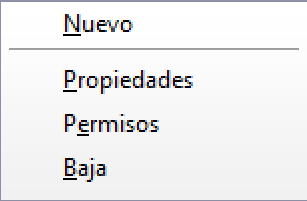
Desde esta opción se pueden crear, modificar permisos o eliminar cuentas de usuario.
Nuevo usuario/Propiedades
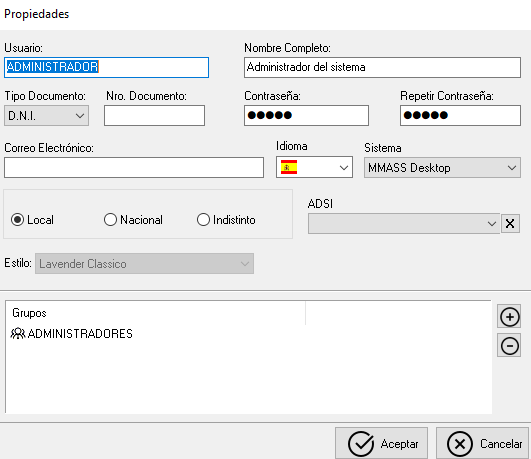
- Usuario: nombre utilizado para iniciar sesión.
- Nombre completo: nombre y apellido del usuario.
- Tipo y Nro. de Documento: datos identificatorios del usuario.
- Contraseña / Repetir contraseña: clave de acceso. El sistema valida que ambos valores coincidan.
- Correo electrónico: dirección de correo asociada a la cuenta.
- Idioma: idioma que utilizará el usuario.
- Sistema: sistema con el que trabajará el usuario.
- Local / Nacional / Indistinto: indica el modo de trabajo del usuario según el tipo de operación.
- Grupos: permite asociar el usuario a uno o más grupos. El usuario hereda los permisos de los grupos a los que pertenece.
🛡️ Permisos
Los permisos determinan qué módulos puede ver o utilizar un usuario o grupo, y qué acciones puede realizar dentro de cada módulo.
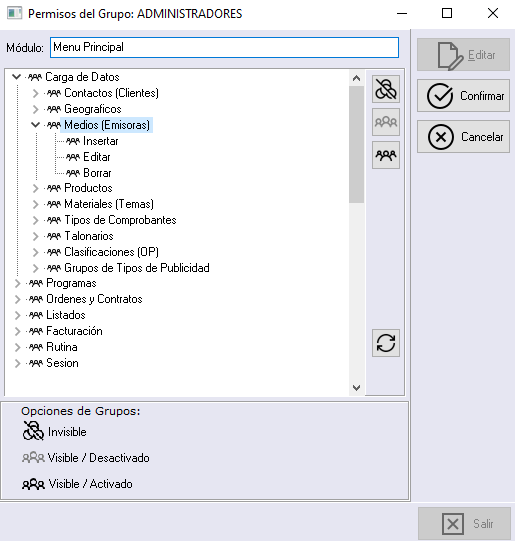
Para asignarlos, primero se selecciona el módulo correspondiente y luego se ingresa en modo edición.
Niveles de permiso
No visible: el módulo no se muestra al usuario o grupo.

Visible pero no habilitado: el módulo se muestra, pero no puede utilizarse.

Habilitado: el módulo se encuentra disponible para operar.

🧩 Herencia de permisos
Cuando un usuario pertenece a un grupo, recibe automáticamente los permisos asignados a ese grupo.
Si pertenece a más de un grupo y existen permisos diferentes sobre el mismo módulo, el sistema aplica el permiso más alto disponible.
Además, se pueden asignar permisos directamente al usuario. Estos permisos individuales tienen prioridad sobre los permisos heredados desde los grupos.
🔄 Restaurar valores
La opción Restaurar valores elimina los permisos individuales del usuario y vuelve a aplicar únicamente los permisos heredados por los grupos a los que pertenece.

💾 Confirmar cambios
Una vez asignados o modificados los permisos, es necesario confirmarlos.
Los cambios realizados sobre una cuenta existente se aplicarán cuando el usuario vuelva a ingresar al sistema.
🛡️ Reporte Permisos
Permite consultar los permisos asignados a usuarios y grupos dentro del sistema.
Este reporte es útil para revisar qué accesos tiene cada usuario o grupo, identificar permisos no visibles, deshabilitados o habilitados, y controlar la configuración de seguridad del sistema.
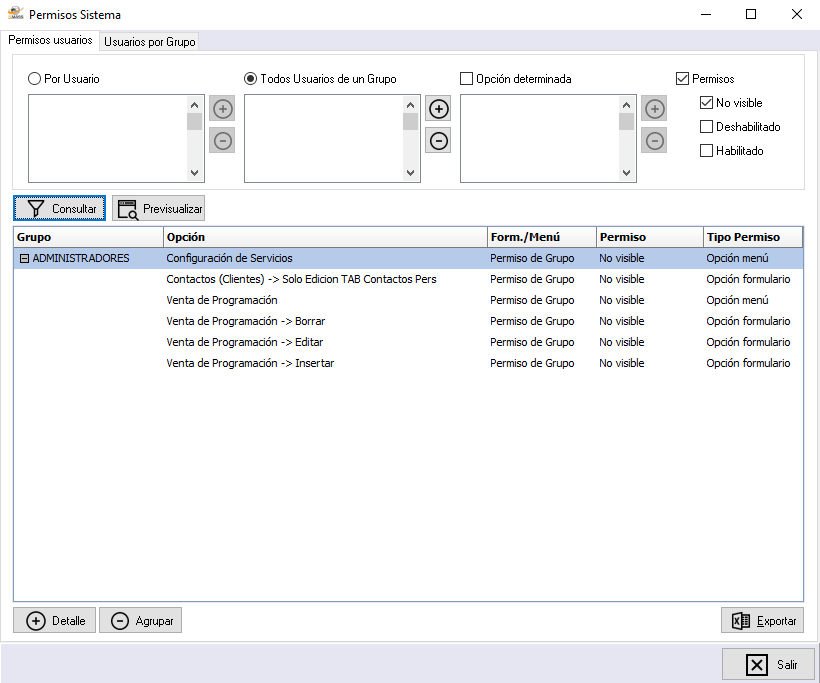
🔐 Permisos usuarios
Desde esta pestaña se pueden consultar los permisos asignados según distintos criterios:
- Por Usuario: muestra los permisos asignados a un usuario específico.
- Todos Usuarios de un Grupo: muestra los permisos correspondientes a los usuarios pertenecientes a un grupo determinado.
- Opción determinada: permite consultar permisos sobre una opción específica del sistema.
- Permisos: permite filtrar por estado del permiso:
- No visible
- Deshabilitado
- Habilitado
La grilla muestra información como:
- Grupo: grupo al que pertenece el permiso.
- Opción: módulo o menú.
- Form./Menú: indica desde donde vienen asignados los permisos.
- Permiso: estado asignado.
- Tipo Permiso: indica si el permiso corresponde a una opción de menú o formulario.
👥 Usuarios por Grupo
Desde esta pestaña se puede consultar la relación entre usuarios y grupos.
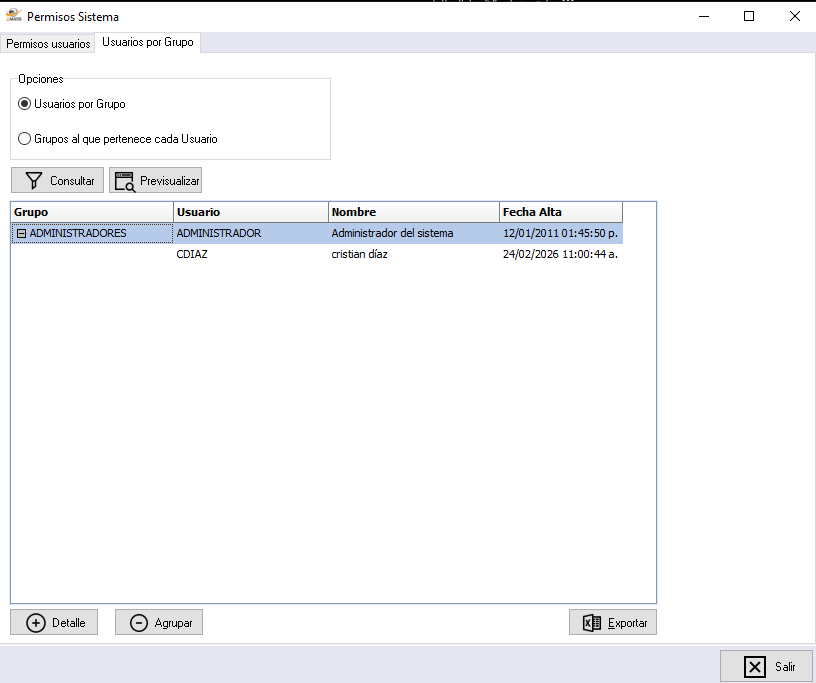
- Usuarios por Grupo: muestra los usuarios que pertenecen a cada grupo.
- Grupos a los que pertenece cada Usuario: muestra los grupos asociados a un usuario determinado.
La grilla informa:
- Grupo: grupo de usuarios.
- Usuario: nombre de la cuenta.
- Nombre: nombre completo del usuario.
- Fecha Alta: fecha de creación o alta del usuario en el sistema.
Desde esta modulo también se puede consultar, previsualizar y exportar la información.
📧 Configurar Cuentas de E-Mail
Permite administrar las cuentas de correo utilizadas por el sistema para el envío de notificaciones, reportes y comprobantes.
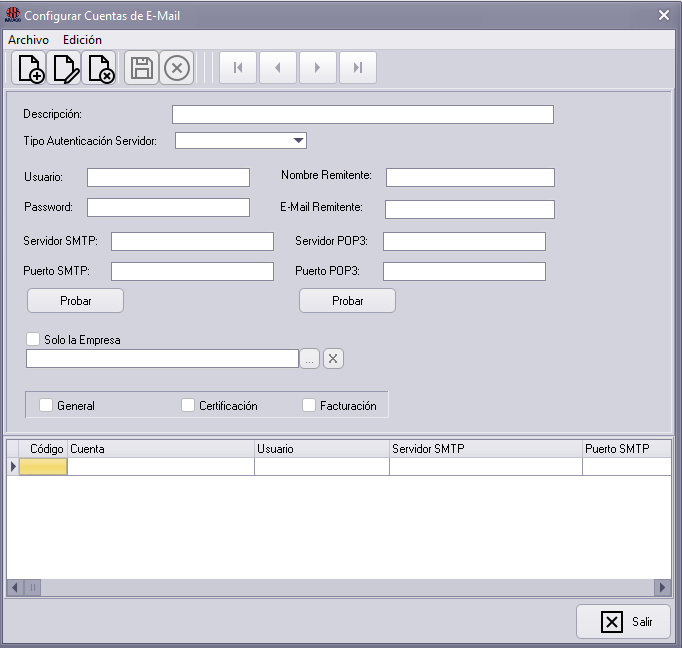
Desde este módulo se configuran los datos de conexión del correo, el remitente y el uso que tendrá la cuenta dentro del sistema.
Datos principales
- Descripción: nombre identificatorio de la cuenta de e-mail.
- Tipo Autenticación Servidor: método de autenticación utilizado por el servidor de correo.
- Usuario: usuario de acceso a la cuenta.
- Password: contraseña correspondiente al usuario.
- Nombre Remitente: nombre que aparecerá como remitente en los correos enviados.
- E-Mail Remitente: dirección de correo desde la cual se enviarán los mensajes.
- Servidor SMTP: servidor utilizado para el envío de correos.
- Puerto SMTP: puerto de conexión del servidor SMTP.
- Servidor POP3: servidor utilizado para la recepción de correos, si corresponde.
- Puerto POP3: puerto de conexión del servidor POP3.
- Pruebas de conexión: el sistema permite probar la configuración ingresada para validar que los datos del servidor sean correctos antes de guardar la cuenta.
- Asociación por empresa: la opción Solo la Empresa permite limitar el uso de la cuenta de correo a una empresa específica.
- Uso de la cuenta: la cuenta puede configurarse para distintos usos dentro del sistema:
- General
- Certificación
- Facturación
Esto permite definir qué cuenta de correo utilizará el sistema según el tipo de envío.
Grilla de cuentas
En la parte inferior se visualizan las cuentas configuradas, mostrando datos como:
Código, Cuenta, Usuario, Servidor SMTP y Puerto SMTP.
🔔 Alertas
Permite crear y administrar alertas del sistema asociadas a distintos eventos.
Las alertas pueden utilizarse para notificar a usuarios o grupos sobre determinadas situaciones, ya sea mediante mensajería interna o correo electrónico.
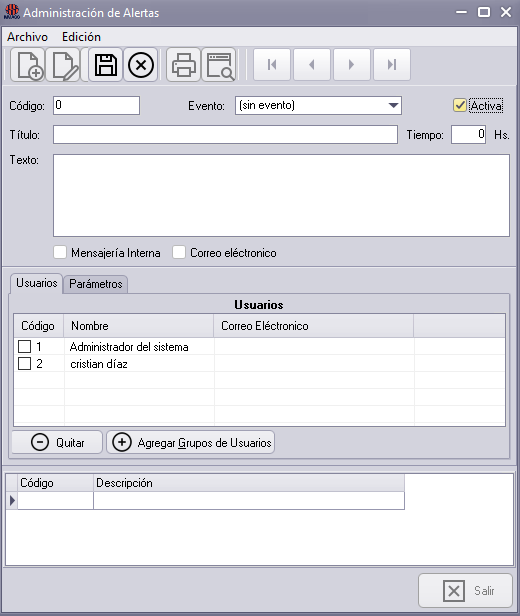
Datos principales
- Código: identificador generado automáticamente por el sistema.
- Evento: evento del sistema que dispara la alerta.
- Activa: indica si la alerta se encuentra habilitada.
- Título: asunto o nombre de la alerta.
- Tiempo: plazo expresado en horas, utilizado según la configuración del evento.
- Texto: mensaje que será enviado cuando se dispare la alerta.
Medios de notificación
La alerta puede enviarse por:

Mensajería Interna: notificación dentro del sistema.
Correo electrónico: envío a las direcciones configuradas para los usuarios.
👥 Usuarios
En esta pestaña se definen los destinatarios de la alerta.
La grilla muestra:
- Código: identificador del usuario.
- Nombre: nombre del usuario.
- Correo Electrónico: dirección de correo asociada.
Desde esta sección se pueden agregar grupos de usuarios o quitar destinatarios de la alerta.
🧩 Parámetros
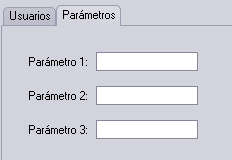
La pestaña Parámetros permite configurar datos adicionales asociados al evento seleccionado, según corresponda.