🔹 Rutinas
🔄 Generación de Rutina
Permite administrar la rutina diaria de emisión de un medio.
En este módulo el sistema configura la programación del día, ubica los avisos comerciales dentro de las tandas y permite generar la rutina definitiva que luego puede exportarse al sistema de PlayOut.
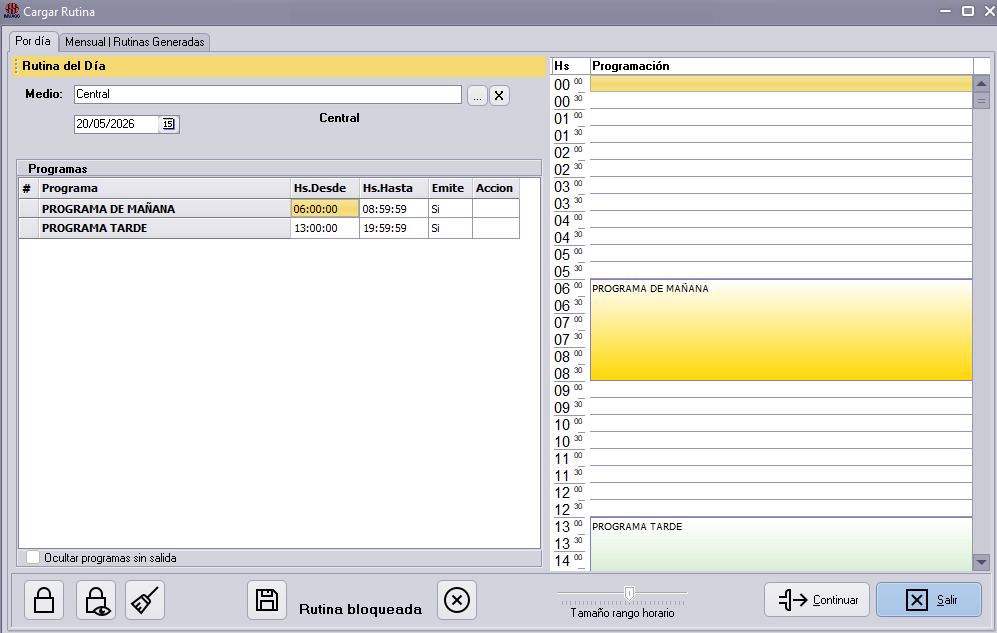
¿Qué es generar una rutina?
Generar una rutina significa asignar a cada comercial un horario definitivo de salida al aire.
Cuando una Orden Publicitaria se carga en el sistema, el aviso puede quedar pautado de distintas formas:
- en un programa específico
- en una tanda específica
- en cualquier tanda de un programa
- dentro de un rango horario
- en una ubicación especial
👉 Hasta que se genera la rutina, esa ubicación es solo tentativa o sugerida. Al generar la rutina, el sistema asigna la ubicación real y definitiva.
🧩 Tipos de generación
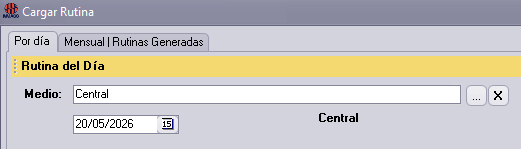
Por Día
Es la opción utilizada en la operación diaria.
Permite seleccionar:
- medio
- fecha
- programación del día
- estructura de programas
- ubicación de comerciales
👉 Es la forma normal de trabajar la rutina antes de exportarla.
Mensual
Se utiliza principalmente para cierres mensuales.
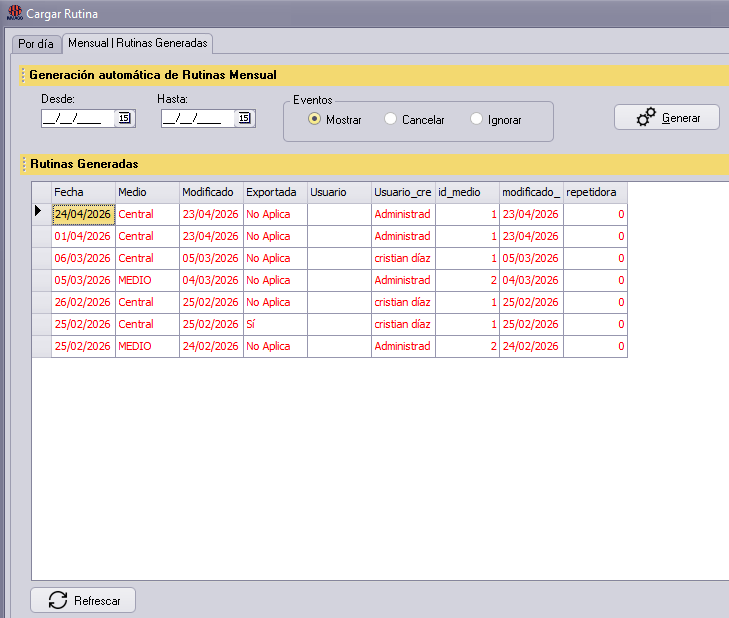
Sirve para asignar horario definitivo a comerciales que fueron cargados después de que la rutina del día ya estaba generada o exportada.
Ejemplo:
- La rutina del día ya fue exportada al PlayOut.
- Luego ingresa una Orden Publicitaria con avisos para ese mismo día.
- El aviso puede haberse cargado manualmente en PlayOut.
- En MMASS queda como aviso agregado, sin horario definitivo.
- Al cierre del mes, se genera rutina mensual para asignarle horario y poder certificarlo correctamente.
⚠️ No se recomienda usar esta opción para adelantar rutinas futuras, porque puede generar más trabajo de ajuste posterior.
🔓 Funciones pantalla inicial
Control de la rutina
Para modificar una rutina, el usuario debe tomar control de la rutina del medio y fecha seleccionados.

Esto significa que:
- solo ese usuario puede editarla
- otros usuarios ingresan en modo solo lectura
- se evita que varias personas modifiquen la misma rutina al mismo tiempo
Forzar desbloqueo
Usuarios con permisos especiales pueden liberar una rutina tomada por otro usuario.

⚠️ Esta acción debe usarse con cuidado, porque si el usuario anterior tenía cambios sin guardar, esos cambios pueden perderse.
Guardar estructura de Programa

Una vez generada la Rutina se puede guardar la estructura del programa.
Liberar spots en Rutina

Esta función libera los spots de la rutina generada. Esto es útil cuando el usuario debe realizar algún cambio que surgió de imprevisto en la rutina.
Borrar programación y ordenado de spots

Como veremos a continuación, el sistema permite modificar la configuración de la programación. Desde esta función el programa y sus tandas vuelven a su configuración original
🧱 Configuración de la programación
Antes de acomodar los comerciales, el usuario puede ajustar la programación del día.
El sistema carga todos los programas que tienen emisión para la fecha seleccionada:
- programas normales
- micros o espacios
- programas variables
Cambios posibles
Al hacer clic derecho en ambas grillas se habilitan varias opciones:
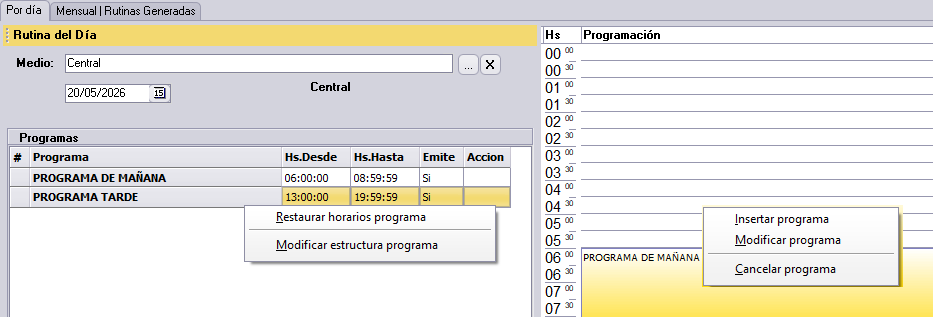
La programación del día puede:
- mantenerse sin cambios
- modificar horarios de emisión
- cambiar duración de programas
- agregar o quitar bloques y cortes
- reemplazar un programa por otro
- cancelar emisiones
- insertar programas especiales
Modificación de horarios
En modo edición, el sistema permite cambiar el horario de emisión de un programa para ese día.

👉 Es un cambio temporal.
Si el cambio debe ser permanente, debe modificarse desde Administración de Programas.
Al modificar horarios, el sistema mantiene la estructura de bloques y cortes. Si la duración cambia, puede ser necesario ajustar manualmente la estructura.
📺 Modificación de Programa
Permite modificar los bloques y cortes de un programa para la rutina del día.
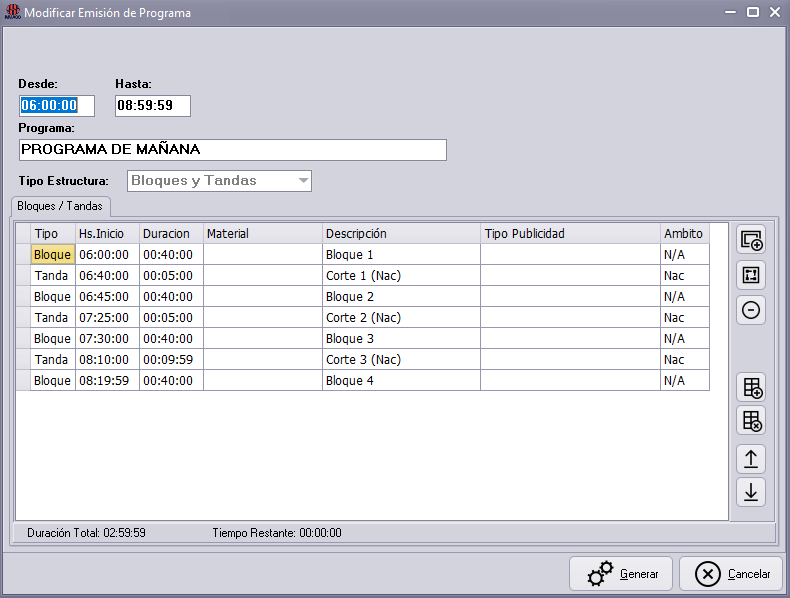
Desde esta opción se puede:
- agregar bloques
- agregar cortes
- quitar bloques o cortes
- cambiar duraciones
- cambiar descripciones
- asignar materiales a bloques
- categorizar tandas
- quitar categorías
- ordenar bloques y cortes
Para obtener mas información sobre configuración de programación o agregar bloques y cortes puede ir a la sección de Programas o hacer clic aquí
Programas variables
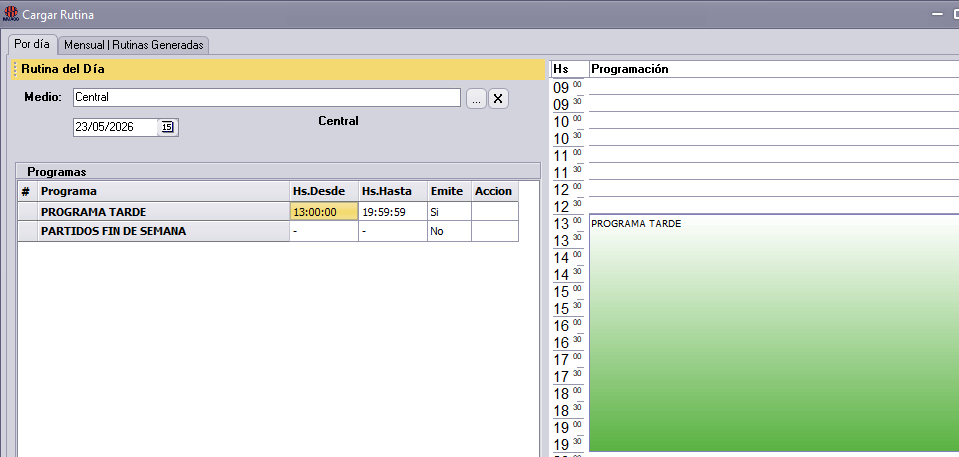
Los programas variables por defecto no se incluyen en la rutina salvo que el usuario indique que ese día emiten.
Como se observa en la siguiente imagen, el programa “PARTIDOS FIN DE SEMANA” que es un programa variable, está con estado NO en la columna Emite.
Este programa se puede habilitar para ese día en la rutina simplemente haciendo doble clic sobre el estado NO, la habilitación solo se puede hacer cuando la rutina esté en modo edición.
También puede ocurrir que sea necesario reemplazar un programa por otro.
En ese caso, el usuario puede:
- cancelar el programa que no se emitirá
- insertar otro programa en el horario disponible
- definir su estructura de bloques y cortes
- generar una emisión especial solo para ese día
⚠️ Ubicación automática de comerciales
Al presionar Continuar, el sistema ejecuta un proceso inteligente para ubicar los comerciales en la mejor posición o ubicación posible.
El sistema intenta respetar:
- programa pautado
- rango horario indicado
- tanda sugerida
- ubicación dentro de tanda
- categorías de tanda
- separación de competitivos
- separación de locutores
- topes horarios
- balanceo de duración de tandas
- equilibrar la duración de las tandas
- evitar comerciales de productos competitivos juntos
- evitar materiales grabados por el mismo locutor en posiciones contiguas
- respetar restricciones comerciales y operativas
📺 Pantalla de rutina
Una vez configurada la programación, el sistema muestra la rutina del día.
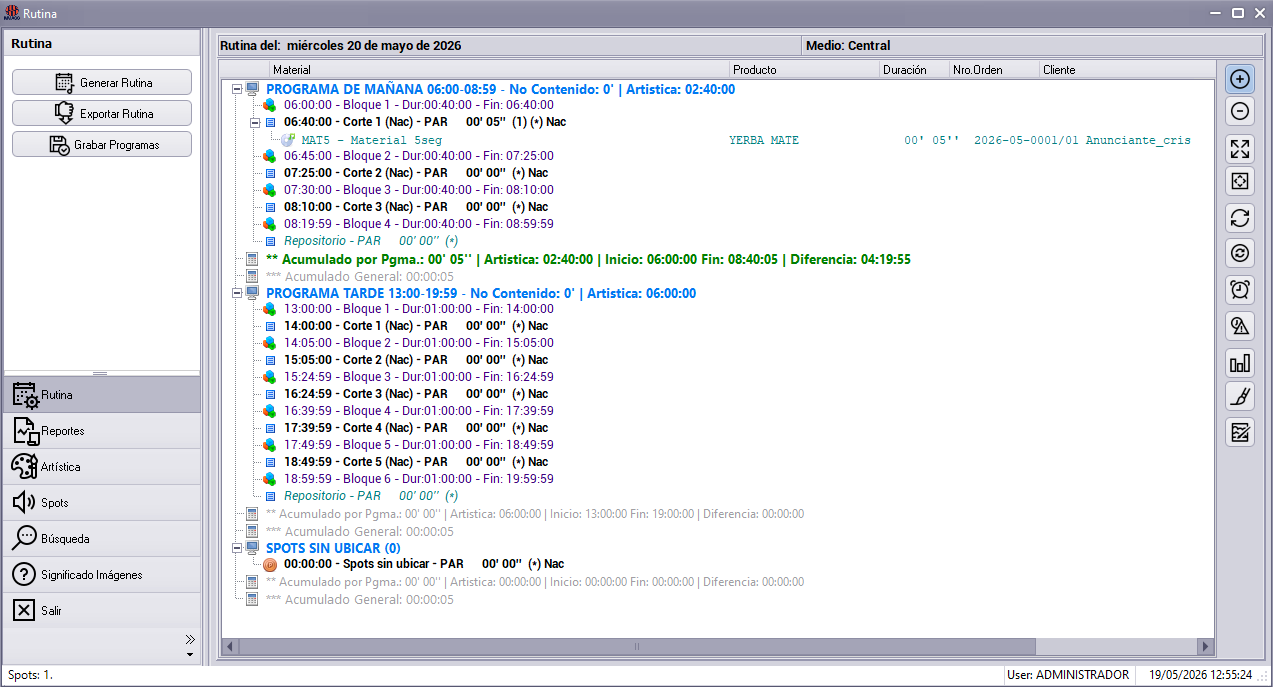
En esta pantalla se visualiza:
- fecha
- medio
- programas ordenados por horario
- bloques
- cortes / tandas
- comerciales ubicados
- duración artística
- duración publicitaria
- acumulados por programa
- acumulado total
- usuario que trabaja la rutina
- cantidad de spots cargados
Información de cada comercial

Por cada aviso se muestra:
- código de material
- descripción
- producto
- duración
- número de Orden Publicitaria
- renglón de la orden
- anunciante
- información de pautado
🖼️ Significado de Imágenes
El sistema utiliza íconos para identificar distintos elementos y estados.
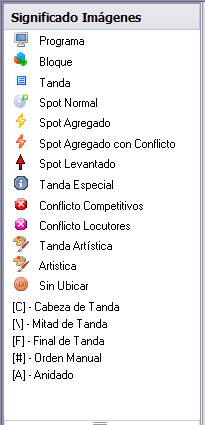
- Programa: representa un programa dentro de la rutina.
- Bloque: representa contenido artístico o de programación.
- Tanda: representa un corte publicitario.
- Spot normal: comercial ubicado normalmente en la rutina.
- Spot agregado: comercial cargado para una rutina que ya había sido generada.
👉 Todavía no tiene horario definitivo hasta volver a generar la rutina.
- Spot agregado con conflicto: es un spot agregado que además tiene conflicto con otro comercial cercano.
Ejemplo:
- mismo competitivo
- producto del mismo rubro
- posible conflicto comercial
- Spot levantado: comercial que estaba pautado pero fue retirado de la rutina.
Puede ocurrir por:
- material no recibido
- exceso de publicidad
- decisión comercial
- cliente suspendido
- error operativo
- Tanda especial: corte creado desde la Orden Publicitaria mediante una ubicación especial.
👉 No forma parte de la estructura normal del programa.
- Conflicto de competitivos: indica que hay comerciales consecutivos pertenecientes al mismo competitivo o rubro.
- Conflicto de locutor: indica que dos materiales consecutivos fueron grabados por el mismo locutor.
- Tanda artística: tanda creada automáticamente desde una estructura artística por horario.
- Artística: material configurado dentro de una estructura artística del medio.
- Sin ubicar: comerciales levantados ubicados en al final de la Rutina
- [C],[\],[F],[#],[A]: posición de la tanda
- Cabeza de tanda
- Mitad de tanda
- Final de tanda
- Orden manual
- Anidado
💾 Generar rutina
Antes de confirmar, exportar o rotar comerciales, es necesario presionar Generar Rutina.

Esto fija:
- horarios definitivos
- ubicación de comerciales
- orden dentro de tandas
⚠️ Si la cantidad de comerciales aparece en rojo, indica que hay spots agregados que aún no están incluidos en una rutina final.
🔁 Recargar rutina
Permite actualizar la rutina con avisos cargados mientras otro usuario estaba trabajando.
El sistema vuelve a consultar las órdenes y agrega los nuevos comerciales.
⚠️ No puede usarse mientras se está en proceso de rotado.
Antes hay que confirmar o cancelar los movimientos.
🔄 Rotado de comerciales
Luego de generar la rutina, el sistema habilita la función de rotado que permite mover comerciales dentro de la rutina. Antes de mover avisos, el usuario debe presionar Rotar Spots.
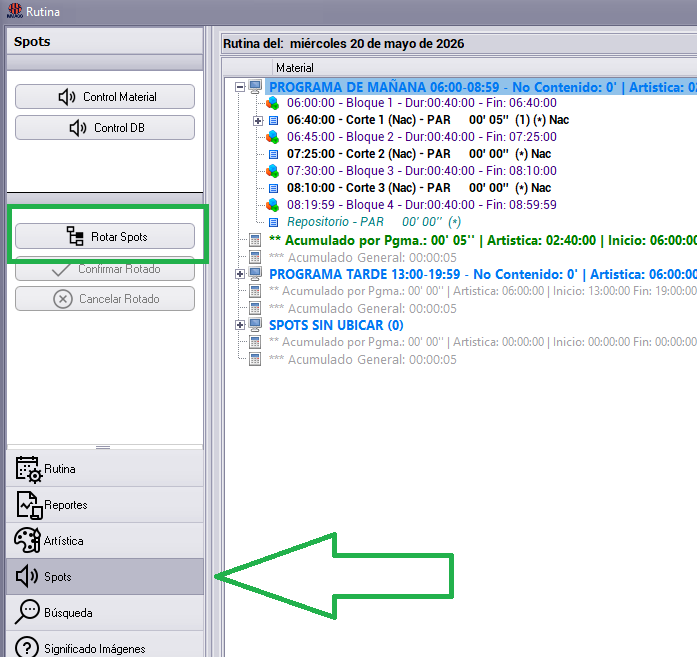
Luego podrá:
- mover comerciales entre tandas
- mover comerciales dentro de una tanda
- enviar comerciales a otro programa
- redistribuir avisos automáticamente
Confirmar o cancelar rotado
Después de mover comerciales:
- Confirmar Rotado guarda los movimientos
- Cancelar Rotado descarta los cambios
🧩 Formas de mover comerciales
Al hacer clic derecho sobre un comercial, el sistema habilita una serie de opciones, entre ellas la de Enviar a programa y Redistribuir avisos
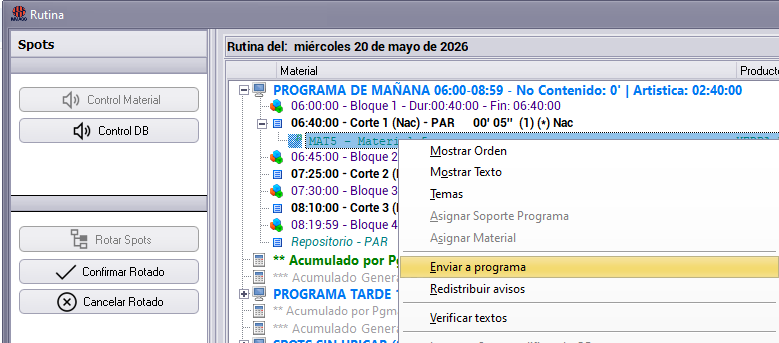
Enviar a programa
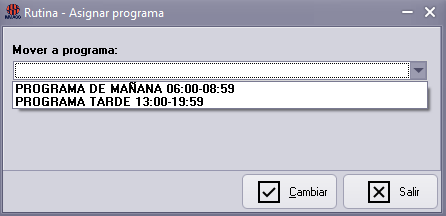
Envía los comerciales seleccionados a otro programa. El sistema intenta redistribuirlos automáticamente respetando competitivos y duración de tandas.
Redistribuir avisos
El sistema busca automáticamente una nueva ubicación para el comercial respetando la franja horaria original.
Útil cuando:
- se levantó un programa
- cambió la programación
- el aviso quedó mal ubicado
Rotar una tanda
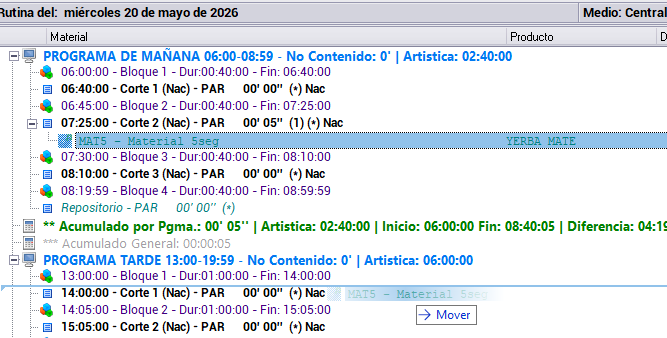
Permite arrastrar con el mouse comerciales a otra tanda. Si se sueltan sobre la tanda, se agregan al final. Si se sueltan sobre un comercial, se colocan encima.
Control comercial al rotar
Según configuración, el sistema puede impedir que un comercial sea movido a un sector horario con tarifa superior a la originalmente pautada. En la rutina se puede limitar el Tipo de publicidad directamente desde la modificación de programa.
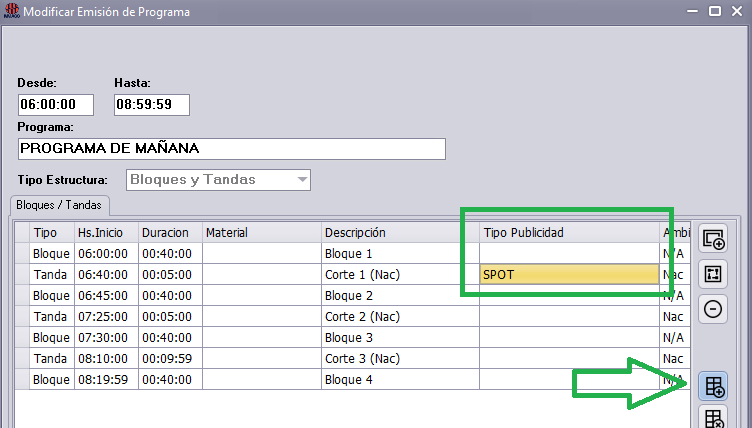
👉 Esto evita emitir publicidad en un espacio de mayor valor comercial.
Tanda repositorio
Cada programa tiene una tanda repositorio automática.
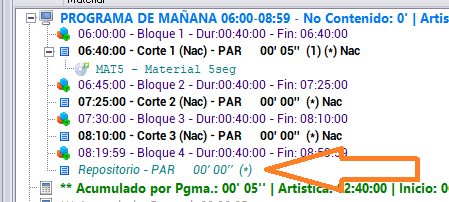
Sirve para colocar temporalmente comerciales mientras se reorganiza la rutina. Antes de exportar, los comerciales deben salir de la tanda repositorio:
- se reubican en una tanda real
- o se levantan
📊 Controles rápidos
Topes por categoría por horas

Permite revisar si los programas superan límites configurados de publicidad.
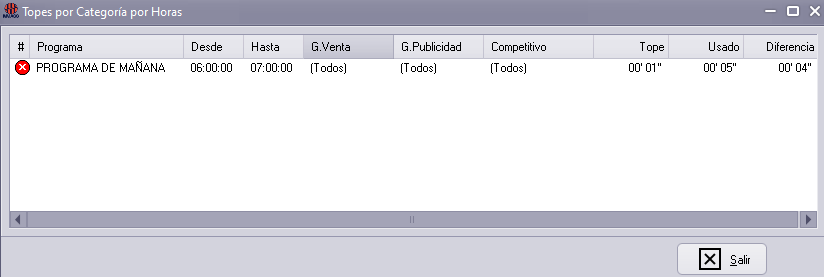
El sistema compara:
- horario definido
- grupo de venta
- grupo de publicidad
- competitivo
- minutos máximos permitidos
- minutos reales pautados
- diferencia
Inventario de segundos
Permite consultar la cantidad total de segundos pautados en la rutina del día.

Sirve para controlar saturación publicitaria. Para obtener mas información sobre está función ir a la sección de Órdenes y Contratos o hacer clic aquí
Alerta visual por exceso
Si un programa supera los minutos de “No Contenido” configurados, el sistema lo marca visualmente.
Informa:
- nombre del programa
- horario
- minutos permitidos
- minutos excedidos
- duración artística
Coloreado de rutina

El sistema permite colorear comerciales según criterios definidos por el usuario para una vista rápida.
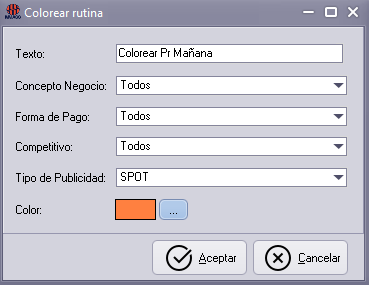
Ejemplos de uso:
- identificar comerciales de canje
- ubicar avisos de un tipo de venta
- detectar excesos de pauta
- encontrar rápidamente ciertos productos o clientes
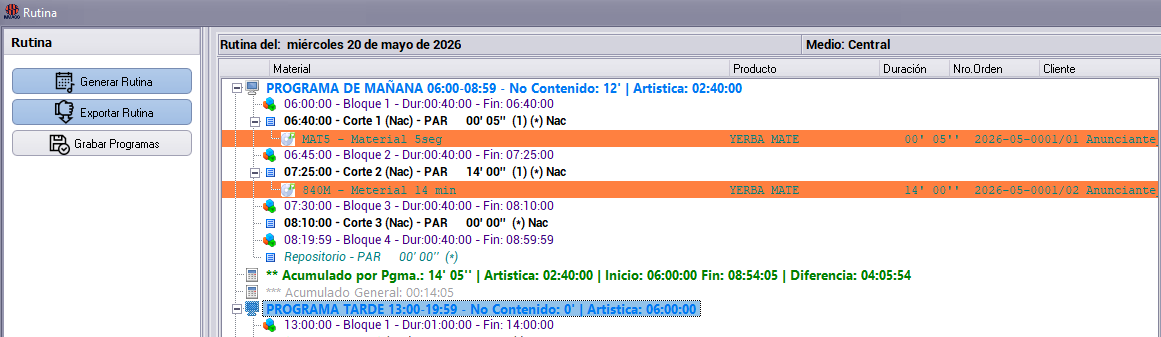
👉 El coloreado no modifica la rutina, solo ayuda visualmente.
🧾 Opciones sobre comerciales
Al hacer clic derecho sobre un comercial, el sistema ofrece distintas acciones.
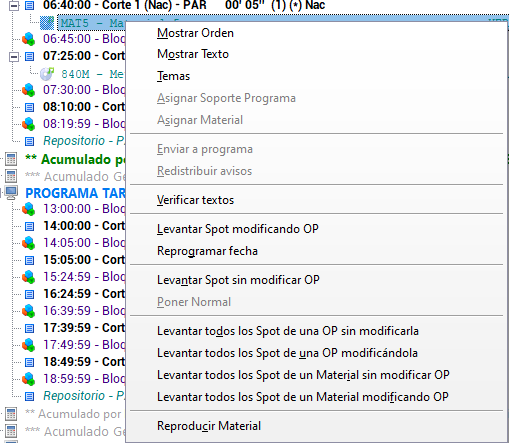
Mostrar Orden
Abre la Orden Publicitaria asociada al comercial. Desde allí se puede consultar o modificar la orden.
⚠️ Si se modifica la OP, los cambios no aparecen en rutina hasta recargarla.
Mostrar Texto
Muestra el texto cargado en el material, si existe.
Tema / Material
Abre la administración del material.
⚠️ Modificar datos del material puede generar inconsistencias con la Orden Publicitaria si no se actualiza correctamente.
Ejemplo:
- cambio de código PlayOut
- cambio de duración
- material no encontrado
Asignar soporte a programa
Permite asociar un soporte o código al programa para integraciones con PlayOut.
Asignar material a bloque
Permite asociar un material al bloque artístico. Esto puede exportarse al sistema de PlayOut.
Verificar textos
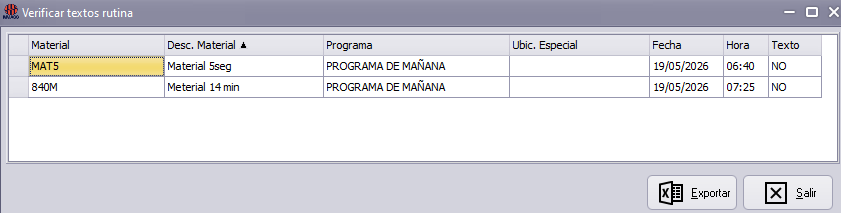
Controla comerciales PNT y permite revisar si tienen texto cargado.
⬆️ Levantar spots
El sistema permite retirar comerciales de la rutina. Existen dos formas:
Levantar spot modificando OP
El sistema:
- retira el comercial de la rutina
- actualiza la Orden Publicitaria
- recalcula valores del renglón y de la orden
Levantar spot sin modificar OP
El sistema:
- retira el comercial solo de la rutina
- no modifica la Orden Publicitaria
⚠️ El aviso puede seguir facturándose si la orden está lista para facturar.
Levantar todos los spot de una OP sin modificarla
El sistema:
- retira todos los comerciales de la rutina de esa orden para ese día, incluyendo comerciales distintos al seleccionado.
- no modifica la Orden Publicitaria
⚠️ Los avisos pueden seguir facturándose si la orden está lista para facturar.
Levantar todos los spot de una OP modificándola
El sistema:
- retira todos los comerciales de la rutina de esa orden para ese día, incluyendo comerciales distintos al seleccionado.
- actualiza la Orden Publicitaria
- recalcula valores del renglón y de la orden
Levantar todos los spot de un material sin modificar OP
El sistema:
- retira todos los comerciales de la rutina de esa orden para ese día pero solo las repeticiones del comercial seleccionado.
- no modifica la Orden Publicitaria
⚠️ Los avisos pueden seguir facturándose si la orden está lista para facturar.
Levantar todos los spot de un material modificando OP
El sistema:
- retira todos los comerciales de la rutina de esa orden para ese día pero solo las repeticiones del comercial seleccionado.
- actualiza la Orden Publicitaria
- recalcula valores del renglón y de la orden
Motivo de levantado
Al levantar un comercial, el sistema solicita indicar el motivo.
Esto permite generar reportes posteriores.
Poner normal
Permite reactivar un comercial levantado sin modificar OP. Para el caso “modificando OP”, no se puede usar esta función.
Luego debe ser reubicado, porque queda en “Spots sin ubicar”.
Reprogramar fecha
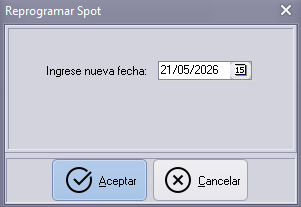
Permite cambiar el día de emisión del comercial.
👉 Esta acción modifica la Orden Publicitaria.
Reproducir material
Si existe integración con PlayOut, permite reproducir el audio o video del comercial.
También puede reproducir una tanda completa.
📤 Exportación de rutina
Una vez finalizado el ordenamiento, la rutina puede exportarse al sistema de PlayOut.

El sistema puede:
- generar archivos
- escribir en base de datos
- conectarse automáticamente al PlayOut
Depende del tipo de servidor asociado al medio.
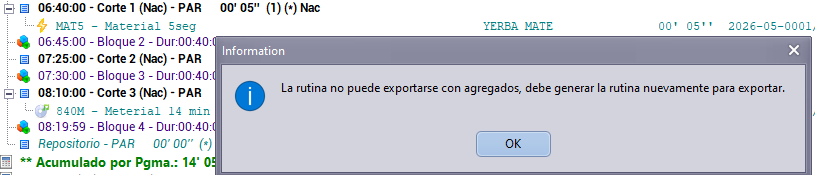
Control previo a exportar
Antes de exportar, el sistema verifica que todos los comerciales pautados para la fecha estén incluidos en la rutina.
Pantalla de exportación de rutina
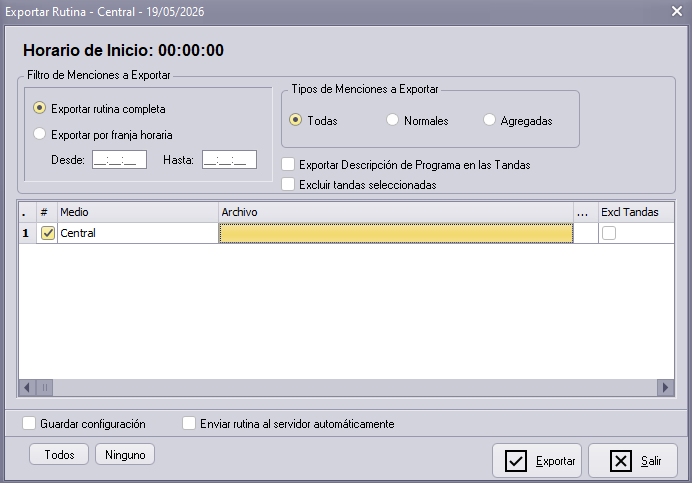
Filtro de menciones a exportar
- Exportar rutina completa: exporta toda la rutina del día.
- Exportar por franja horaria: permite exportar solo un rango horario.
- Tipos de menciones a exportar: opción para elegir exporta todas las menciones, solo las agregadas o solo las normales.
- Exportar descripción de programa en las tandas: permite exportar el nombre del programa.
- Excluir tandas seleccionadas: no tiene en cuenta las tandas seleccionadas al momento de exportar la rutina.
- Archivo: seleccionar la ubicación para guardar el .txt que genera la exportación.
- Guardar configuración: permite guardar los filtros seleccionados y la ubicación del archivo para no agregar dicha configuración cada vez que se ingrese a esta pantalla.
- Enviar rutina al servidor automáticamente: si existe una conexión con un PlayOut, la rutina se exporta automáticamente al mismo.
Formatos de exportación de PlayOut
El formato depende del servidor asociado al medio.
Ejemplos:
- HDX
- DINESAT
- SQUID
- ADAS
Algunos formatos permiten configuración adicional.
Configuraciones posibles
Según el formato, puede configurarse:
- carácter especial antes del horario
- prefijo para códigos de materiales
- marcas de inicio y fin de corte
- exportación de tandas vacías
- exportación de descripción de tanda
- ruta de archivo destino
- nombre y extensión del archivo
- recordar selección para el medio
📑 Reportes de rutina
El sistema ofrece reportes para controlar la rutina antes o después de exportarla.

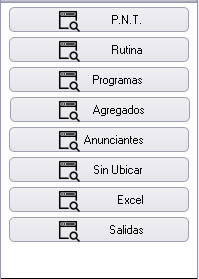
Reporte PNT
Lista los comerciales cuyo tipo de publicidad está marcado como PNT.
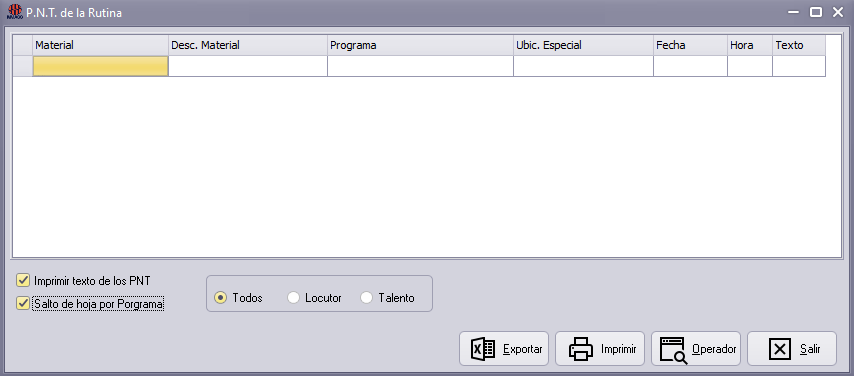
Permite controlar:
- código y descripción del material
- programa
- tanda especial
- si tiene texto cargado
También permite imprimir textos y generar reporte para operador.
Reporte Rutina
Este reporte informa la configuración actual de la Rutina en la que se incluyen todos los Programas y dentro de ellos los Bloques y Cortes Publicitarios con los Comerciales en cada uno de ellos.
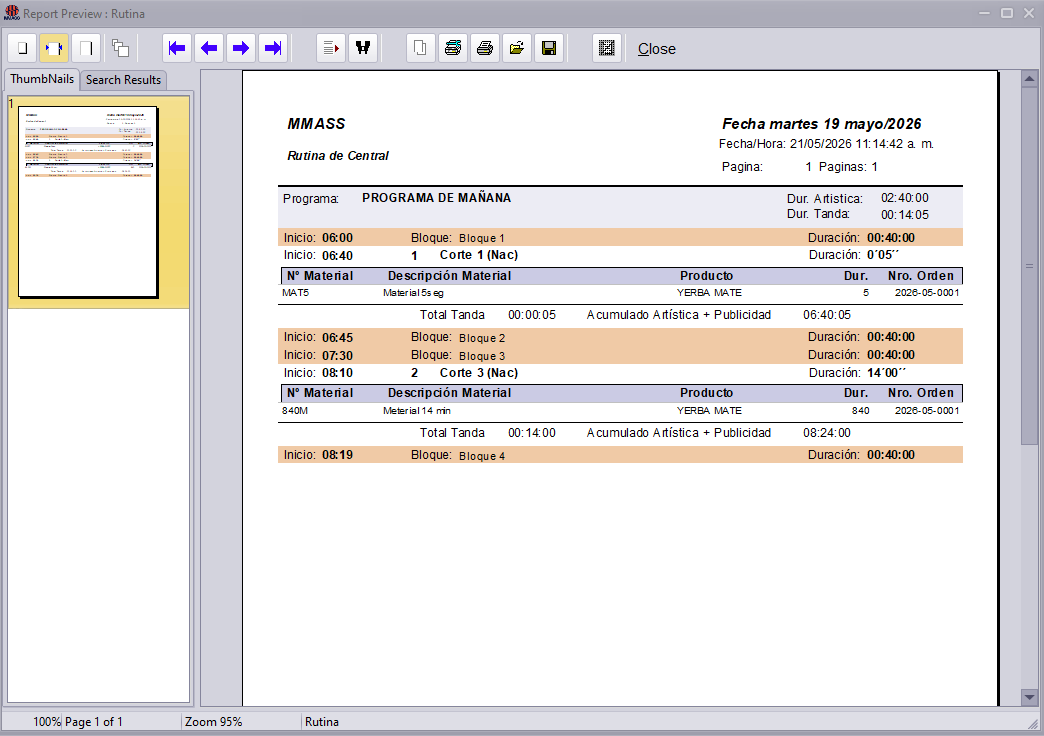
Muestra la rutina completa con:
- programas
- bloques
- cortes
- comerciales
- horarios
- duración artística
- duración publicitaria
También puede imprimir textos de comerciales.
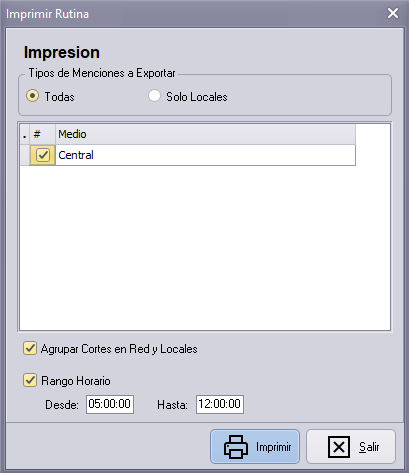
La impresión de la Rutina opera con las opciones "Imprimir Textos de la Rutina", "Salto de
Hojas por Programas" e "Información de Bloques" que se encuentran debajo de los
botones de los reportes.
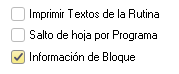
- Imprimir textos de la rutina: si esta opción está seleccionada, se genera un reporte con los textos de los Comerciales. Si no está seleccionada el sistema genera el Reporte de la Rutina,
donde se informa los datos artísticos de los Programas y los datos de los Comerciales.
- Salto de hoja por programa: esta opción le indica al sistema que continúe la impresión de los textos en una nueva página cuando "encuentra" que comienzan los Bloques y Cortes de un nuevo Programa.
- Información de bloque: esta opción indica al sistema que incluya en el Reporte la
información de los Bloques. Para el caso que el Medio no esté configurado como "Rutina 24" (modo Radio), la información de los Bloques es calculada en base a los horarios de inicio de los Programas y Cortes.
Reporte Programas
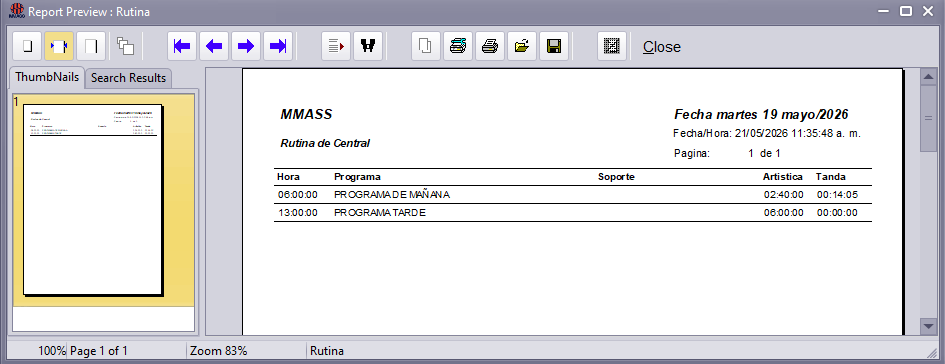
Informa la programación de la rutina:
- horarios de programas
- material asignado solo si está cargado
- duración artística
- duración comercial
Reporte Agregados
Lista los comerciales agregados luego de generada la rutina.
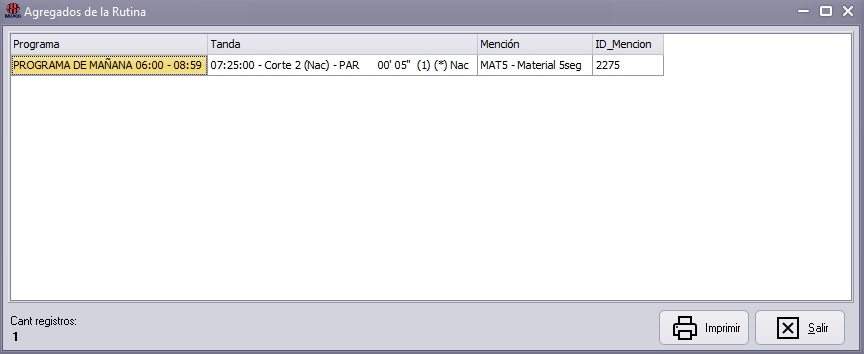
Muestra:
- programa
- tanda
- datos del comercial
👉 Si se vuelve a generar rutina, dejan de ser agregados.
Reporte Nuevos Anunciantes
Informa anunciantes presentes en la rutina que tengan cargado algún comercial.
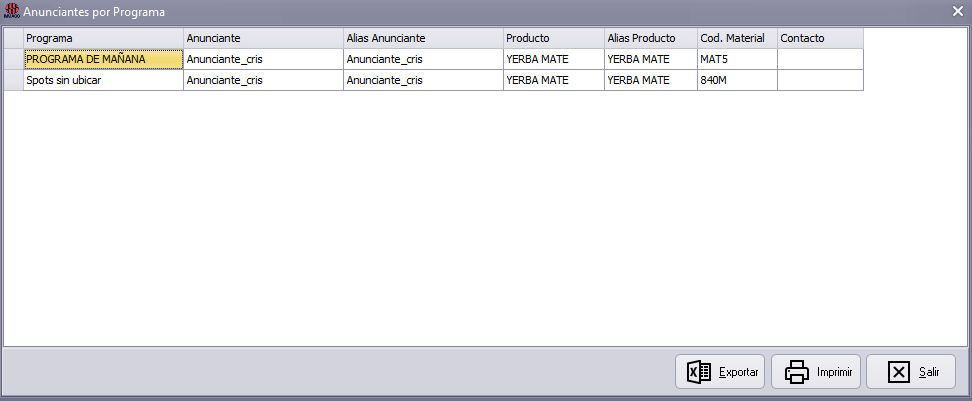
El sistema informa por cada Producto, quien es el Anunciante "propietario" del mismo y en qué
Programa está pautado. Puede incluir contacto a mencionar si fue configurado en el módulo de Contactos.
👉 Útil para que el conductor mencione nuevos anunciantes al aire.
Reporte Sin Ubicar
Lista comerciales que no pudieron ser ubicados.
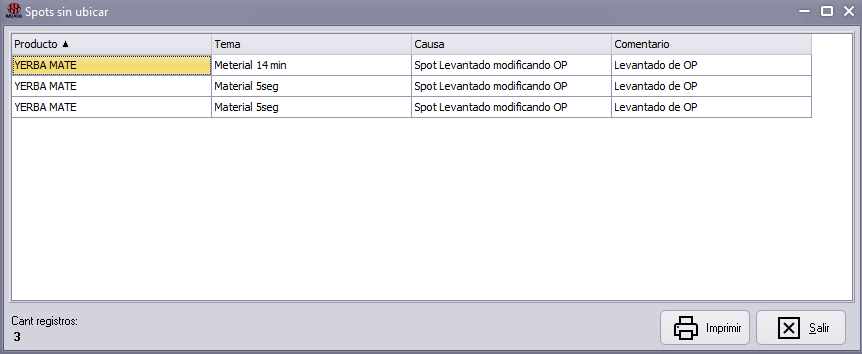
Motivos posibles:
- corte inexistente
- programa levantado
- emisión cancelada
- categoría incompatible
- spot levantado
Reporte a Excel
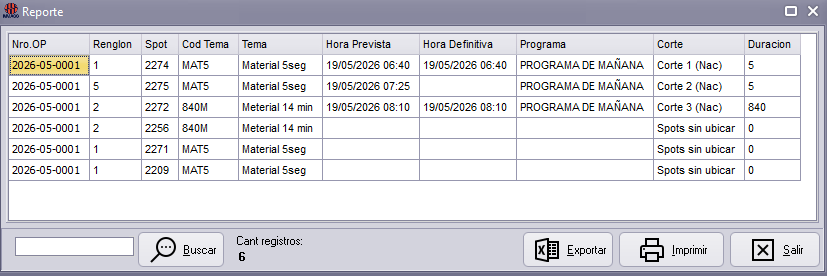
Exporta los comerciales de la rutina con información como:
- Orden Publicitaria
- renglón
- identificador interno
- información del material
- horario pautado
- horario definitivo
- programa
- corte
- duración del material
Reporte de Salidas
Para obtener información sobre este módulo ir a la sección Listado de Salidas o hacer clic aqui
Control de material
Este reporte se encuentra en la sección de Spots. Permite consultar el sistema de PlayOut para verificar si los materiales están grabados.
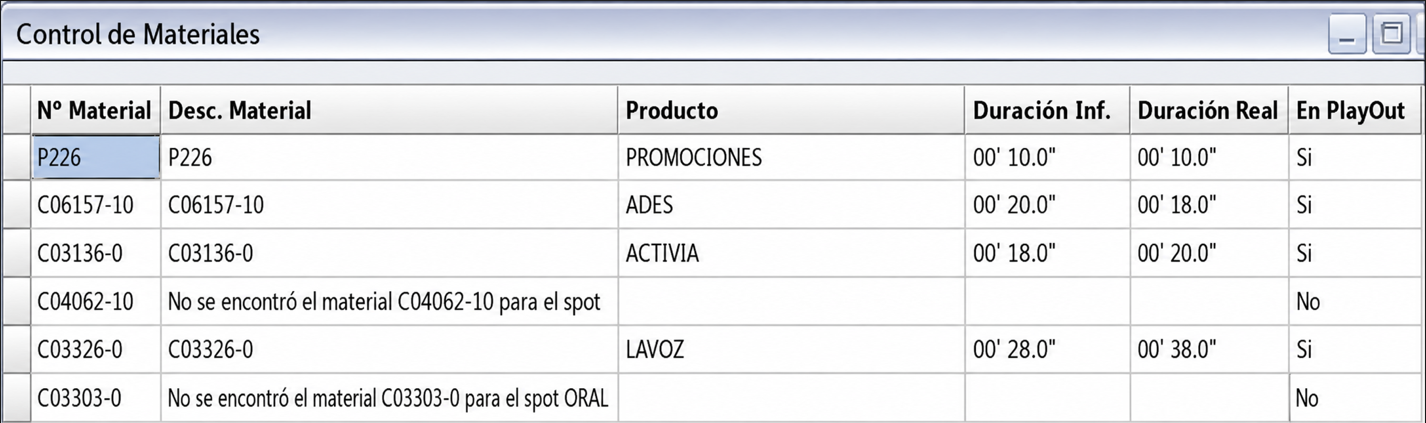
El sistema compara:
- material existente en PlayOut
- duración real
- duración cargada en MMASS
👉 Sirve para detectar materiales faltantes o diferencias de duración.
Buscar menciones

Permite buscar cualquier objeto dentro de la rutina:
- programas
- bloques
- tandas
- comerciales
La búsqueda se realiza desde la posición actual del cursor hacia abajo.
👉 Para buscar desde el inicio, se debe seleccionar primero el primer programa.
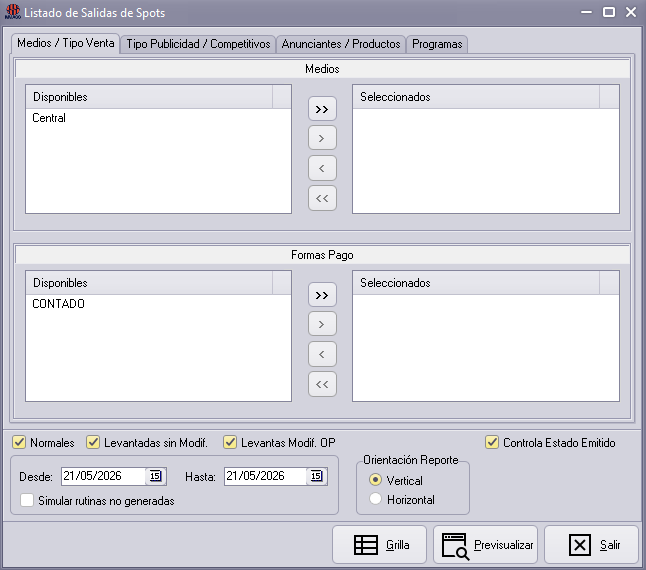
📋 Listado de Salidas
Permite consultar las salidas diarias de los avisos publicitarios asociados a las Órdenes Publicitarias.
¿Para qué sirve?
Se utiliza para visualizar qué avisos están pautados o emitidos en un período determinado.
El listado puede consultarse:
- en formato grilla tipo Excel
- en formato resumido por pantalla
- exportado en distintos formatos
👉 Es una herramienta útil para controlar la emisión diaria de la pauta.
🔍 Filtros disponibles
- El sistema permite filtrar información desde distintas solapas como Medios, Tipo de Venta, Tipo Publicidad, Competitivo, etc.
- Estados de avisos
- Normales: son los avisos listos para ser enviados o incluidos en la exportación de rutina.
- Levantadas sin modificar OP: son avisos retirados de la rutina, pero que continúan existiendo en la Orden Publicitaria.
- Levantadas modificando OP: son avisos retirados de la rutina y también quitados o actualizados en la Orden Publicitaria.
- Controla Estado Emitido: permite consultar el estado real de emisión mediante control de aire. Cuando esta opción está activa y existe una integración con un play out, el sistema puede informar:
- si el aviso fue irradiado
- hora real de emisión
- duración real
- Rango de fechas: permite consultar salidas dentro de un período.
- Simular rutinas no generadas: permite simular salidas de rutinas que todavía no fueron generadas.
- Orientación del reporte: para la opción Previsualizar, el reporte puede generarse en orientación vertical u horizontal.
Salida en grilla o previsualizar
Tal como se vió en la sección de Reportes desde estas opciones se puede:
- exportar a Excel
- imprimir
- enviar por mail
- mostrar un listado resumido en pantalla
Para ir a la sección de Reportes hacer clic aquí
Concepto importante
El sistema diferencia entre:
- programa pautado: programa indicado en la Orden Publicitaria
- programa real de emisión: programa donde finalmente quedó ubicado el aviso en rutina
👉 Esto es importante porque un aviso puede moverse durante el armado de rutina.
⏰ Listado de Horarios de Transmisión
Permite generar un reporte con los horarios previstos de emisión de los avisos publicitarios.
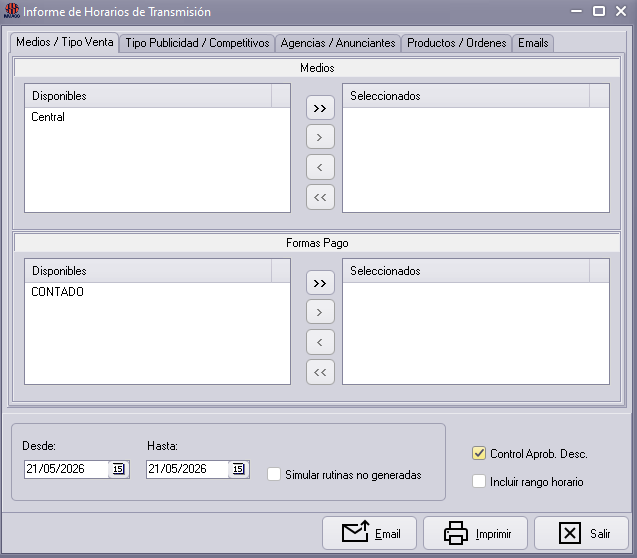
¿Para qué sirve?
Este listado se utiliza para informar al cliente cómo están programadas sus salidas publicitarias. Muestra los horarios en los que el sistema ubicó los avisos dentro de la rutina.
Es útil para:
- enviar notificaciones al cliente
- controlar horarios asignados
- consultar salidas por producto, orden o cliente
- generar reportes diarios de transmisión
🔍 Filtros disponibles
- El sistema permite filtrar la información desde distintas solapas como Medios, Tipo de Venta, Tipo de publicidad, Agencias, Productos, etc.
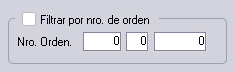
- Filtrar por número de orden: al activar esta opción desde la solapa Productos/Ordenes, el usuario puede indicar una o varias órdenes específicas. En el primer campo se ingresa el año, en el segundo el mes, y en el tercero el o los números de la orden separados por "," si se desean ver varias ordenes
- Emails: permite visualizar el listado de direcciones de correo disponibles para el envío del reporte.
- Fecha desde / hasta
- Simular rutinas no generadas: permite simular salidas de rutinas que todavía no fueron generadas. Para realizar la simulación es obligatorio seleccionar un medio.
- Control de aprobación de descuentos: permite verificar si existen controles relacionados con los porcentajes de descuento aplicados.
- Incluir rango horario: si se activa esta opción, el reporte muestra el rango horario en la columna correspondiente al horario de corte.
📧 Envío por email
El botón Email permite enviar el reporte a los clientes.
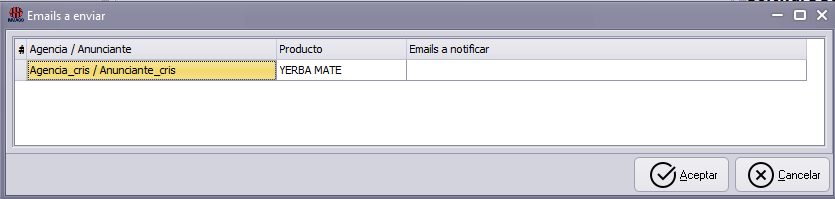
El sistema abre una pantalla con:
- cliente
- producto asociado
- dirección de correo
👉 El envío se realiza con la información de los avisos previstos para el día.
🖨️ Imprimir / Previsualizar
Genera el listado en pantalla para luego:
- imprimir
- guardar en distintos formatos
📑 Certificaciones Horarias
Permite generar certificaciones de emisión de los avisos publicitarios pautados para un cliente.
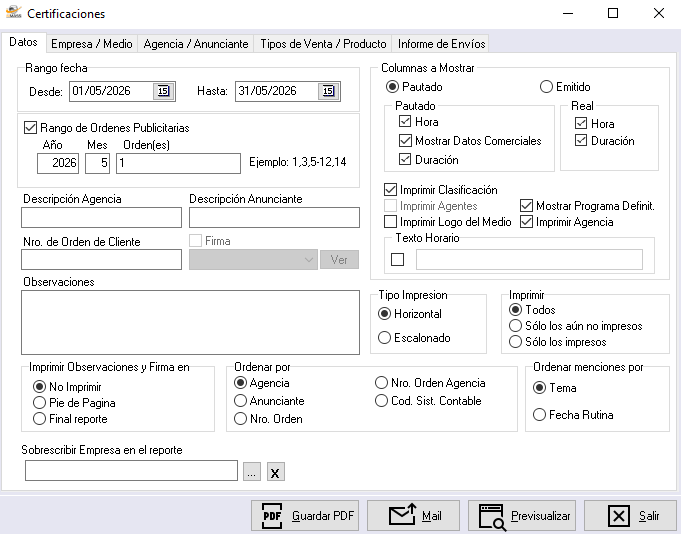
¿Para qué sirve?
Este módulo permite emitir un listado con los materiales o temas pautados, incluyendo información como:
- fecha de emisión
- horario pautado
- horario real de salida
- duración pautada
- duración real
- datos comerciales de la orden
👉 Se utiliza como respaldo para informar al cliente cuándo fueron emitidos sus avisos.
🔍 Filtros disponibles
El sistema permite generar certificaciones masivas o de una Orden Publicitaria específica.
Se puede filtrar por:
- empresa, medio, agencia, anunciante, tipo de venta, producto
- rango de fechas: define el período que se desea certificar.
- rango de Órdenes Publicitarias: permite certificar un conjunto específico de órdenes. Para usarlo, se debe activar la opción correspondiente e indicar los valores de año, mes y número de orden
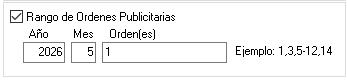
- Textos reemplazables: el sistema permite reemplazar ciertos textos que saldrán impresos en la certificación. Ejemplos:
- descripción de agencia
- descripción de anunciante
- número de orden del cliente
- texto horario
Si no se completa ningún valor, el sistema usa la información original registrada.
- Observaciones y firma digital
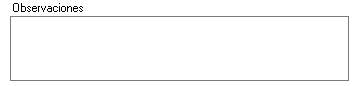
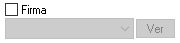
La certificación puede incluir observaciones y/o firma digital. El usuario puede definir si se imprimen al pie de cada página, al final del reporte o si no se imprimen
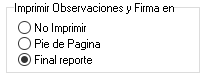
Para cargar una firma digital ir al módulo de Firmas digitales o hacer clic aquí
📌 Tipos de certificación
El sistema permite emitir la certificación en dos formatos principales, emitido y pautado:
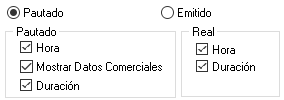
Emitido
Muestra información basada en lo efectivamente emitido.
Puede incluir:
- horario pautado
- duración pautada
- horario real
- duración real
⚠️ Para mostrar horario y duración real, debe existir auditoría registrada desde el sistema de PlayOut.
Pautado
Muestra información según lo planificado en la rutina.
Puede incluir:
- horario pautado
- duración pautada
- datos comerciales
⚠️ Para mostrar horario y duración pautada, la rutina debe estar generada.
La certificación puede basarse en:
- lo pautado → lo planificado por MMASS
- lo emitido → lo registrado realmente por el sistema de PlayOut
👉 Esto permite diferenciar entre planificación y emisión real.
🖥️ Previsualizar
Muestra la certificación en pantalla según los filtros y el tipo seleccionado.
📄 Guardar PDF

Permite generar las certificaciones en formato PDF, generalmente separadas por cliente.
Permite enviar las certificaciones por correo electrónico, según la configuración del sistema.
✍️ Firmas Digitales
Permite administrar las firmas digitales que luego podrán utilizarse en las Certificaciones Horarias.
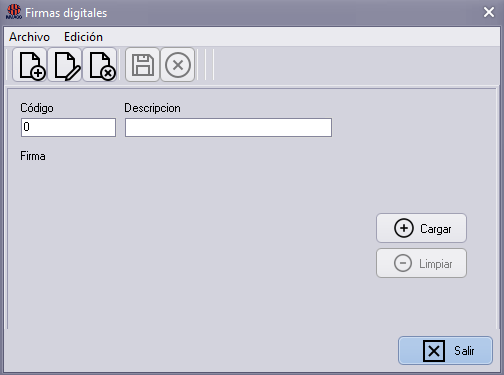
⚙️ Funciones principales
Cargar imagen
Permite buscar y seleccionar desde el equipo la imagen de la firma digital.
👉 La imagen debe estar en formato JPEG. Una vez seleccionada, se muestra en pantalla.
Limpiar
Quita la imagen visualizada en pantalla.
📊 Ranking de Inversión por Corte
Permite consultar la valorización de los avisos ubicados dentro de cada tanda de la rutina. El reporte trabaja a nivel de corte o tanda publicitaria.
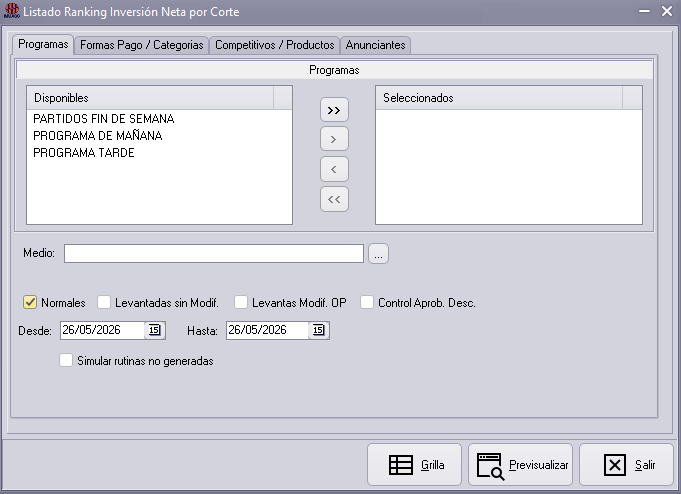
¿Para qué sirve?
Este reporte ayuda a tomar decisiones operativas sobre la rutina.
Por ejemplo, si una tanda está sobrecargada y es necesario quitar o mover un aviso, el usuario puede analizar:
- cuánto vale cada aviso
- cuántos segundos ocupa
- en qué tanda está ubicado
- qué tipo de venta tiene
- cuál es el valor total del corte
👉 Es una herramienta útil para decidir qué avisos conviene mantener, mover o levantar.
🔍 Filtros disponibles
- Programas, Formas de pago, Categorías, Competitivos, etc.
- Medio: es un dato obligatorio.
- Fecha desde / hasta
- Simular rutinas no generadas: permite simular la ubicación de avisos cuando la rutina todavía no fue generada.
⚙️ Opciones por estado de aviso
El sistema permite filtrar según el estado de los avisos dentro de la rutina.
- Normales
- Levantados sin modificar OP
- Levantados modificando OP
- Control de aprobación de descuento
👉 Como la mayoría de los reportes, permite previsualizar los datos y abrir en vista de grilla. Para obtener mas información sobre reporte ir a la sección Reportes o hacer clic aquí
Informe de Tandas en Repetidoras
🖥️ Servidor PlayOut
Permite configurar los servidores PlayOut utilizados por los medios de la organización. Este módulo define cómo MMASS se comunica con el sistema encargado de poner al aire la publicidad.
👉 El PlayOut es el sistema que ejecuta la emisión real de los materiales publicitarios.
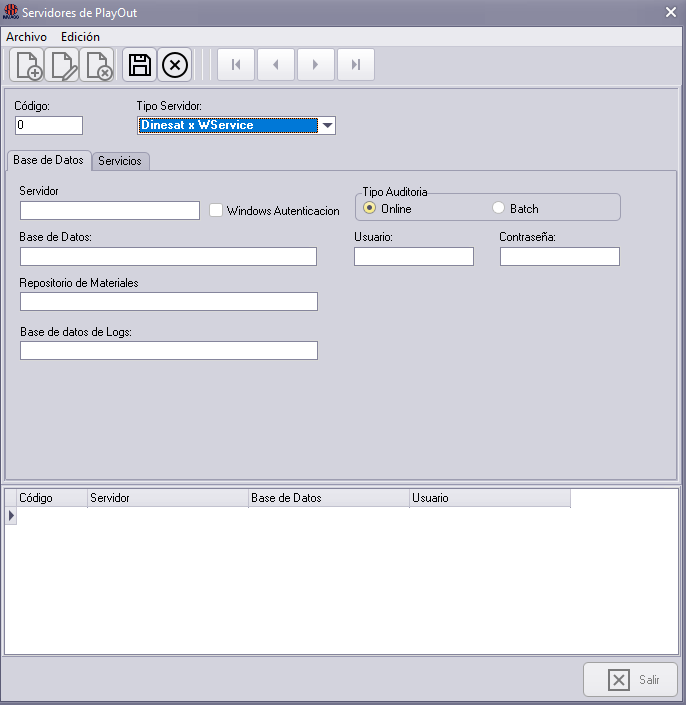
¿Para qué sirve?
Cada medio, estación o emisora debe tener asociado un servidor PlayOut.
Esto permite que MMASS pueda:
- exportar rutinas
- enviar información de materiales
- generar archivos de comunicación
- realizar auditorias
🔗 Tipos de integración
No todos los sistemas PlayOut se comunican de la misma forma. El sistema puede trabajar con PlayOut que permiten:
- Comunicación online: MMASS se conecta directamente al servidor PlayOut.
- Comunicación por archivo: MMASS genera archivos de texto u otros formatos para que el PlayOut los tome posteriormente.
👉 En estos casos se configura la ruta o ubicación donde se guardarán los archivos.
⚙️ Tipo de servidor
Al crear un nuevo servidor, el usuario debe seleccionar el Tipo de Servidor.
Según el tipo seleccionado, MMASS habilita u oculta campos de configuración. Esto ocurre porque cada PlayOut requiere datos diferentes.
Por ejemplo:
- algunos servidores requieren datos de conexión
- otros solo requieren rutas de archivos
- algunos habilitan solapas adicionales
- otros pueden ocultar campos técnicos que no aplican
🌐 Solapa Servicios
Cuando el tipo de servidor lo requiere, se habilita la solapa Servicios.
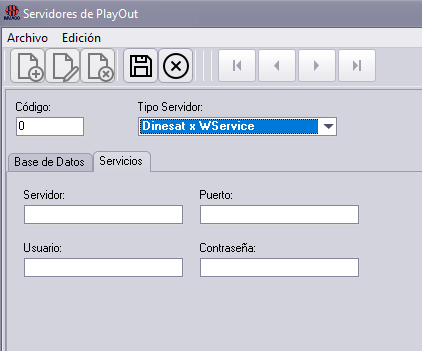
Desde allí se configuran datos como:
- nombre del servidor
- número de puerto
- usuario
- contraseña
⚠️ Importante
Esta configuración impacta directamente en la exportación de rutina.
👉 Si el servidor PlayOut está mal configurado, MMASS puede no exportar correctamente la información necesaria para la emisión.
🔗 Vinculación Servidor PlayOut
Permite asociar un medio con el servidor PlayOut que utilizará para la emisión y/o exportación de rutina. Primero se configura el Servidor PlayOut y luego se vincula ese servidor con el Medio correspondiente.
Sin esta vinculación, el sistema no puede determinar qué integración debe usar para ese medio.
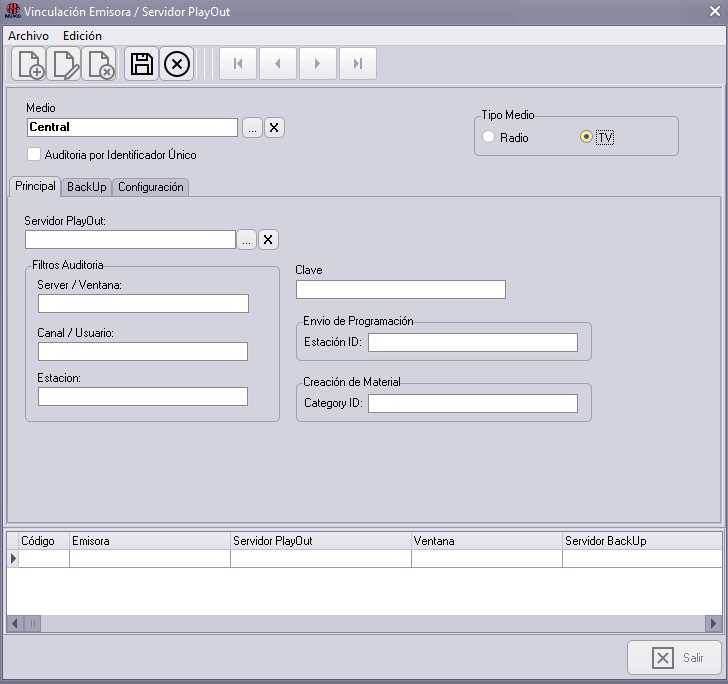
¿Para qué sirve?
Este módulo define qué servidor PlayOut corresponde a cada medio.
👉 Es el vínculo necesario para que MMASS sepa cómo enviar o consultar la información de rutina, programación, materiales y auditoría de emisión.
⚙️ Configuración principal
- Medio: se selecciona el medio que utilizará el servidor PlayOut.
- Tipo de medio
- Auditoría por identificador único: permite configurar el control de auditoría utilizando un identificador único (id).
👉 Esto ayuda a relacionar lo pautado/exportado desde MMASS con lo efectivamente registrado por el sistema PlayOut.
🖥️ Servidor asociado
En la pestaña principal se selecciona el servidor PlayOut que usará el medio.
Además, se completan configuraciones relacionadas con:
- filtros de auditoría
- clave
- envío de programación
- creación de material
👉 Estos datos determinan cómo será la interacción entre MMASS y el PlayOut.
💾 Solapa BackUp
Permite seleccionar un servidor PlayOut alternativo.
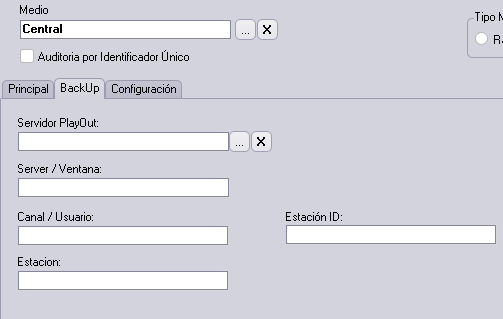
Se utiliza como respaldo en caso de que el servidor principal no esté disponible o se requiera una configuración secundaria.
⚙️ Solapa Configuración
Permite definir configuraciones específicas según el formato o tipo de integración utilizado.
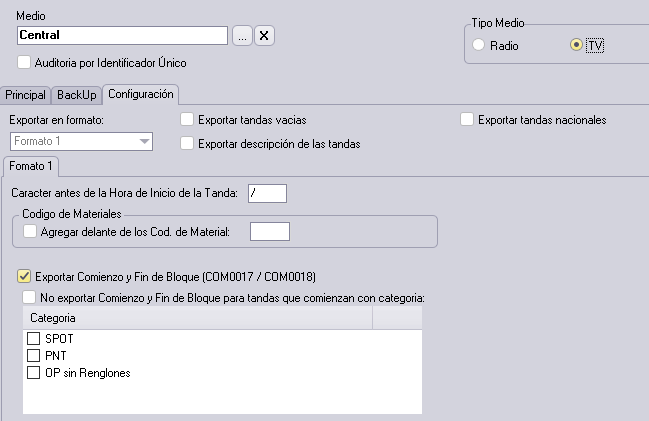
👉 Las opciones pueden variar según el servidor PlayOut asociado.
Apertura y Cierre de Tandas
📡 Auditoría PlayOut
Permite comparar la pauta registrada en MMASS contra lo efectivamente emitido por el sistema PlayOut.
¿Para qué sirve?
A través de la auditoría, el sistema puede identificar:
- avisos emitidos correctamente
- avisos emitidos en un horario distinto al pautado
- avisos pautados pero no emitidos
- avisos agregados en MMASS después de generar la rutina
- avisos emitidos por PlayOut que no estaban pautados en MMASS
👉 Es una herramienta clave para el control de aire, certificaciones y validación de emisión.
La auditoría compara dos fuentes:
- MMASS: información pautada en Órdenes Publicitarias y Rutina.
- PlayOut: información real de emisión al aire.
👉 El objetivo es verificar si lo planificado coincide con lo emitido.
⚙️ Parámetros principales
- Medio: la auditoría se ejecuta por medio.
- Rango de fechas: puede auditarse uno o varios días
- Servidor PlayOut: se selecciona el servidor PlayOut desde donde se obtendrá la información real de emisión.
⚠️Para utilizar este módulo, la integración con PlayOut debe estar configurada previamente.

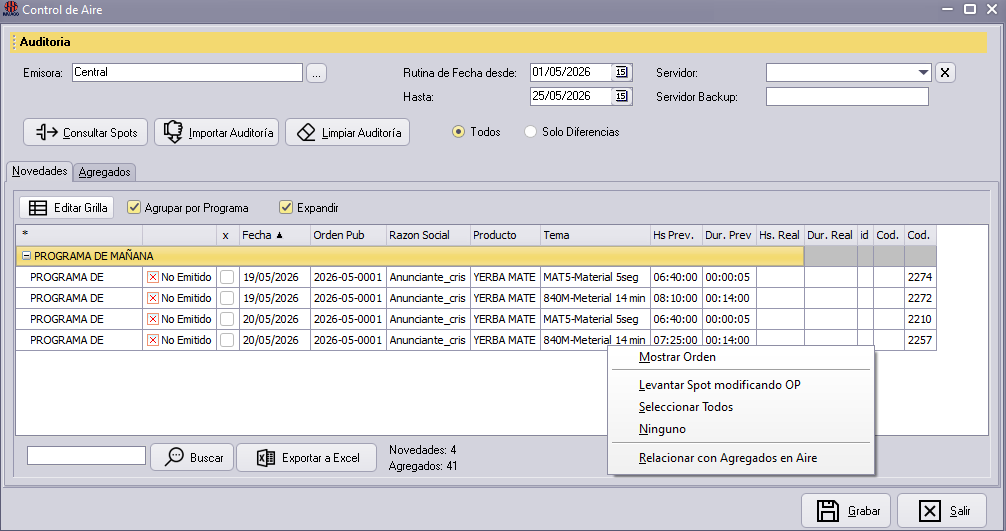
- Consultar Spots: el sistema busca en MMASS todas las menciones registradas para el medio y rango de fechas seleccionado, luego completa la grilla con: programa, estado, fecha, orden publicitaria, razón social, producto, tema, hora prevista, duración prevista, código.
- Importar auditoría: al presionar Importar Auditoría, el sistema consulta el PlayOut y obtiene las menciones realmente emitidas y se llenan los campos en la grilla de hora real, duración real, id y código, aparte cambia el estado de No emitido en el caso que corresponda. Luego compara ambas informaciones: menciones pautadas en MMASS vs menciones emitidas en PlayOut.
A este proceso se lo puede entender como un “macheo” o conciliación entre pauta y emisión.
Estados de las menciones
- OK: la mención fue emitida al aire en el horario pautado.
- OK con diferencia horaria: la mención fue emitida, pero fuera del horario previsto.
👉 La tolerancia de diferencia horaria depende de parámetros del sistema.
- No emitido: la mención estaba pautada, pero no fue encontrada como emitida en PlayOut.
🛠️ Acciones disponibles
Desde la grilla de novedades, el usuario puede realizar acciones sobre las menciones.
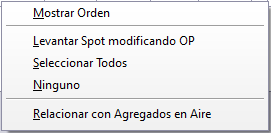
Mostrar orden
Permite ingresar a la OP relacionada para consultar o realizar ajustes antes de grabar la auditoría.
Levantar Spot modificando OP
Permite levantar menciones desde auditoría. Al presionar el botón el sistema desvincula las menciones de Aire por lo que es posible volver a importar la misma.
Relacionar menciones
Permite vincular menciones marcadas como No Emitidas con menciones detectadas en la grilla de Agregados en Aire.
✏️ Edición manual
Algunas menciones no existen como archivo de audio o video en el PlayOut.
Ejemplo:
- menciones leídas por locutor
- PNT en vivo
En esos casos, el sistema permite editar manualmente la grilla:
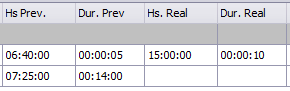
Luego de presionar este botón, se habilita la edición para:
- horario real de salida
- duración real
➕ Pestaña Agregados
Esta pestaña muestra menciones que no coinciden directamente entre MMASS y PlayOut.
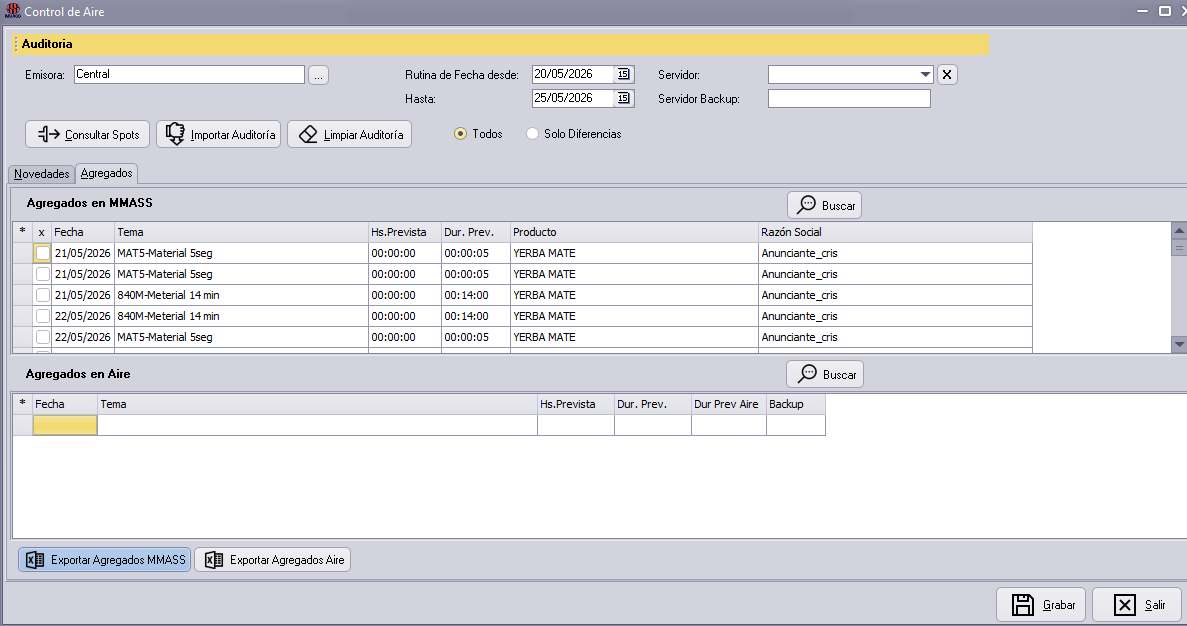
Agregados MMASS
Son menciones cargadas en MMASS después de generada la rutina.
👉 Todavía no forman parte definitiva de la rutina hasta que se vuelva a generar.
Agregados en Aire
Son menciones emitidas por PlayOut, pero que no estaban previstas o pautadas en MMASS.
👉 Sirven para detectar emisiones no registradas en el sistema.
Exportar Agregados MMASS/Aire
El sistema permite exportar a Excel las menciones agregadas detectadas en cualquiera de los sistemas.
💾 Grabar auditoría
Una vez finalizado el control, la auditoría debe grabarse.
Al grabar:
- queda disponible para futuras consultas
- se registran horario real y duración real
- esos datos pueden utilizarse en Certificaciones Horarias
- se actualiza la duración real del material cuando corresponde
🚫 Motivo de Levantado de Mención
Permite administrar los motivos por los cuales una mención puede ser retirada de la rutina o de la emisión. Este módulo se utiliza para crear y mantener los motivos que luego serán seleccionados cuando un usuario levanta una mención.
👉 El motivo permite dejar registrado por qué un aviso pautado no será emitido o fue retirado del circuito operativo.
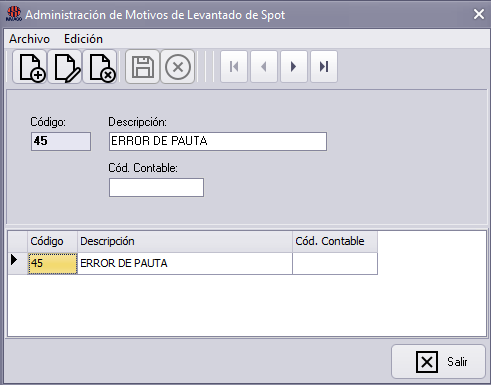
Ejemplos de motivos
- caída de venta
- sobreventa de segundos
- material no recibido
- error de pauta
- decisión comercial
- suspensión del cliente