🔹 Reportes
El sistema posee diferentes reportes que pueden visualizarse en un formato ya predefinido o en formato de grilla para exportarlos a una archivo Excel.
En el formato predefinido (Previsualizar), la información presentada no puede ser manipulada como en una grilla, pero puede ser impreso, almacenarlo en el equipo, enviarlo por email, etc.
En el formato de grilla podrá exportarse a un archivo Excel.
En general, las diferentes pantallas que permiten la generación de Reportes tienen en su
mayoría un aspecto similar:
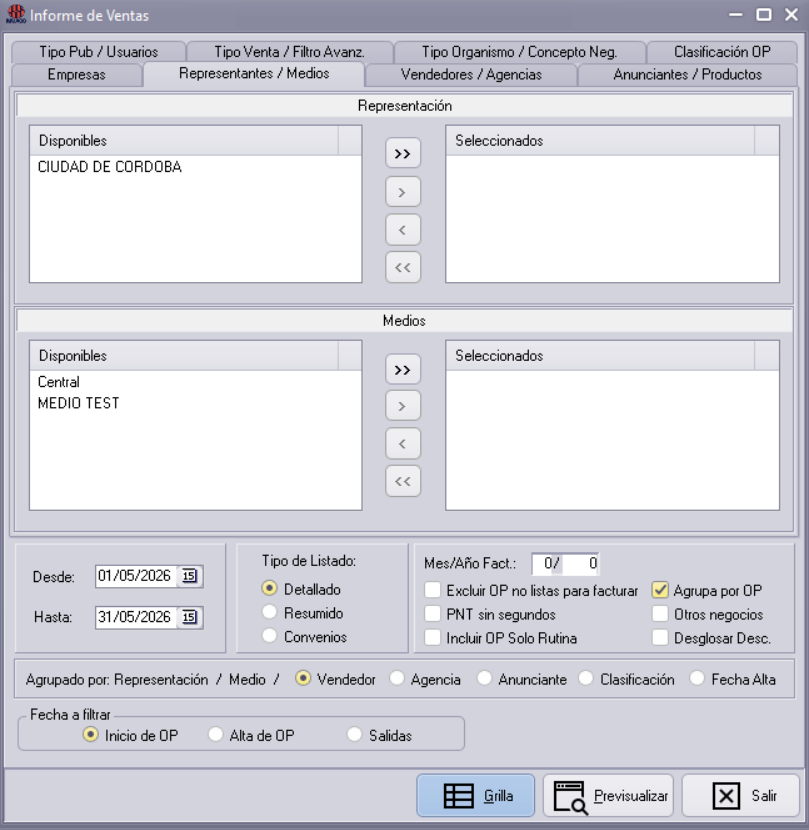
Las mismas se componen de una serie de pestañas en las que se encuentran diferentes "filtros", opciones para elegir rangos de fechas e incluir o no cierta información, opciones para seleccionar el
orden y/o agrupamiento en que se quiere visualizar la información.
Del lado izquierdo de cada registro se encuentran los valores disponibles para seleccionar y del lado derecho se ubican los registros seleccionados. Dichos registros se pueden mover de un lado al otro con los siguiente botones que cumplen la función se seleccionar uno o todos los registros:
Si no se seleccionan registros para efectuar el filtrado, el reporte presentará toda la información encontrada.
Para obtener mas información de reportes en el apartado de “Acceso al sistema” se puede consultar o haciendo clic aqui
📘 Listado de Libro I.V.A.
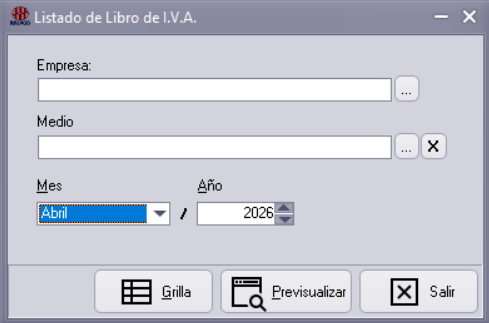
Permite generar reportes impositivos con la información de facturación registrada en el sistema.
¿Para qué sirve?
El sistema obtiene información correspondientes a un período determinado sobre:
- facturas emitidas
- notas de crédito / débito
- movimientos impositivos
Parámetros del reporte
- Empresa
- Medio
- Mes y Año
📊 Cubo Estadístico
Permite generar análisis estadísticos dinámicos a partir de la información registrada en el sistema.
¿Para qué sirve?
Se utiliza para analizar el comportamiento comercial y operativo mediante:
- grillas dinámicas
- gráficos
- métricas personalizadas
- filtros por distintos criterios
👉 Es una herramienta orientada al análisis de datos y toma de decisiones.
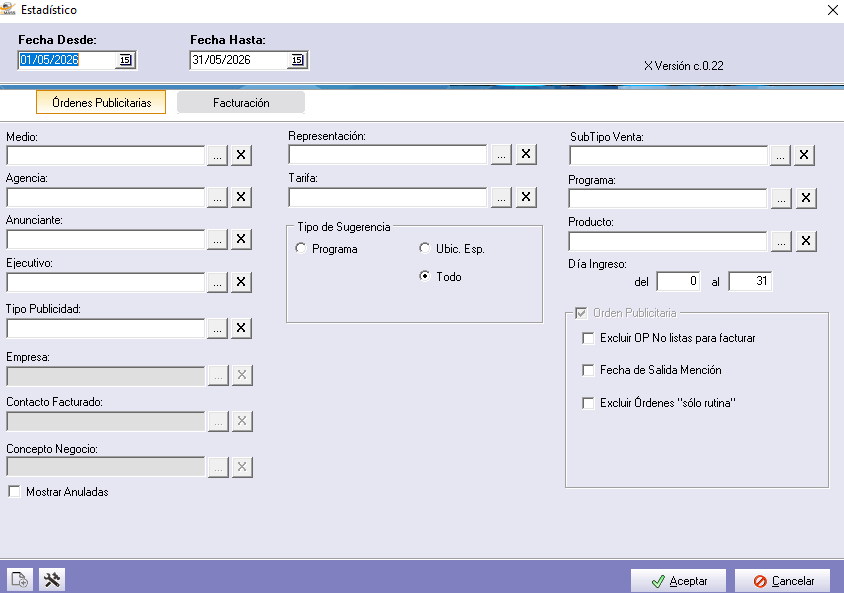
🔍 Filtros disponibles
Antes de generar el cubo, el usuario puede limitar la información a analizar mediante filtros como:
- Medio, Agencia, Anunciante, Ejecutivo, Tipo de Publicidad, etc
- Tipo de sugerencia
- Día de ingreso
- Excluir órdenes anuladas
- Distintos filtros para órdenes publicitarias
Luego de seleccionar un filtro específico o no, el sistema analiza todos los registros disponibles para ese criterio y al hacer clic en Aceptar abre la siguiente pantalla:
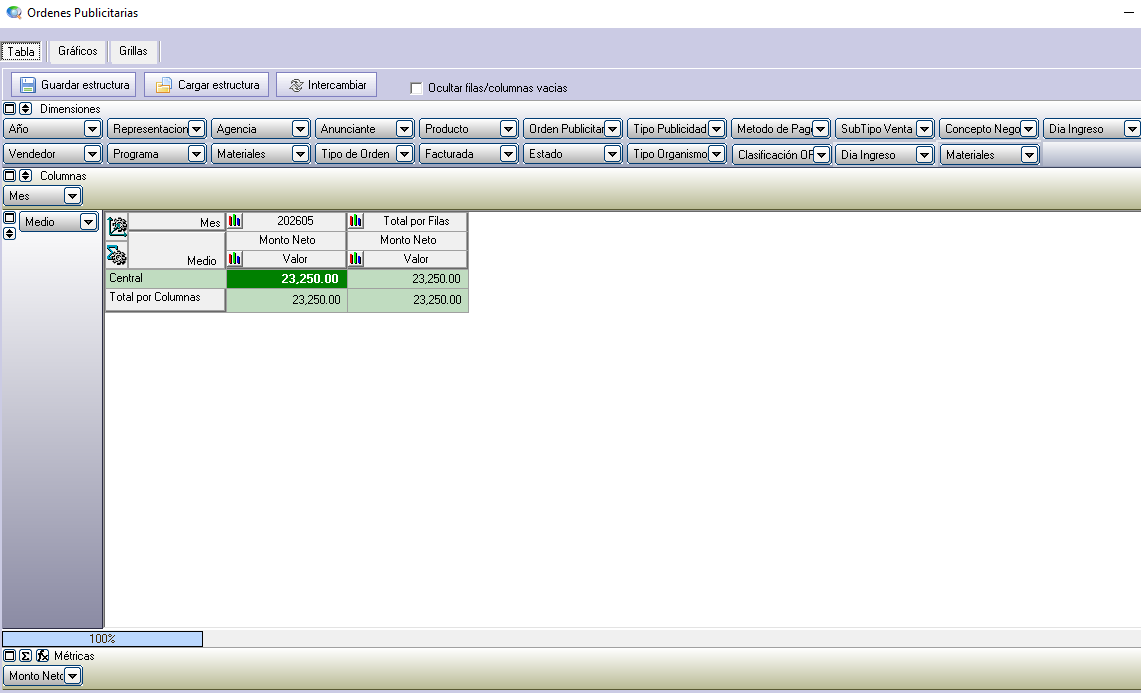
Dimensiones

Las dimensiones son los campos por los cuales se organiza la información.
Ejemplos:
- Medio
- Programa
- Agencia
- Producto
- Ejecutivo
El usuario puede arrastrarlas a filas o columnas para armar la vista de análisis.
Filas y columnas
El sistema permite distribuir las dimensiones entre:
- Filas
- Columnas
También permite intercambiarlas para reorganizar la vista del cubo.
Esto permite analizar la misma información desde distintos enfoques.
Guardar estructura
El sistema permite guardar la estructura del cubo.

Esto evita tener que configurar nuevamente las dimensiones cada vez que se ingresa al módulo.
Cargar estructura
Se utiliza para cargar y visulizar las estructuras guardadas

🎛️ Control de dimensiones
Cada dimensión puede configurarse desde el desplegable (flecha para abajo):

Luego de presionar el desplegable se abre la siguiente pantalla:
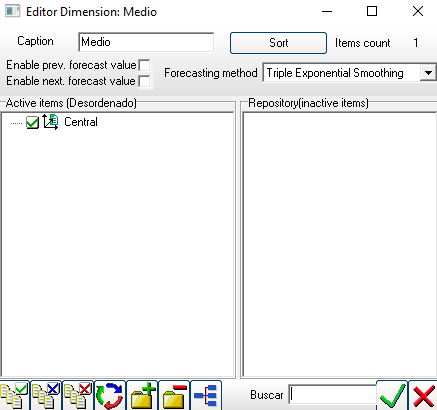
Desde esta pantalla se puede establecer las siguientes condiciones:
- mostrarse en la grilla (verde)
- no mostrarse pero ser considerada en el cálculo (azul)
- excluirse del análisis (rojo)

👉 Esto permite refinar los resultados sin perder flexibilidad.
📏 Métricas
Las métricas son los valores numéricos que el sistema calcula y muestra en el análisis.
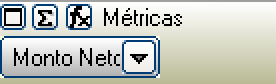
Por defecto, el sistema muestra información basada en el Monto Neto, pero pueden agregarse otras métricas.
➕ Agregar métricas
Al presionar le botón de sumatoria se abre la siguiente pantalla:
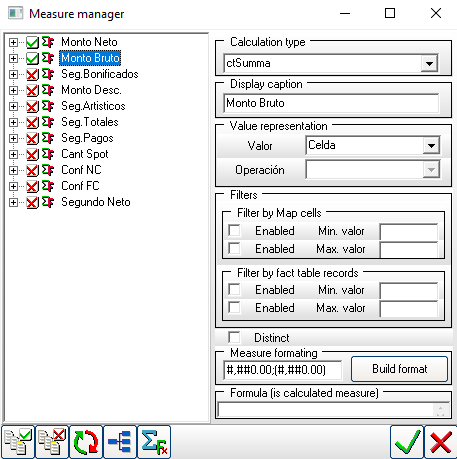
Desde aquí el sistema permite incluir o excluir métricas ya disponibles en el sistema.
🧮 Crear métricas personalizadas
Al presionar el botón de función (Fx), el sistema abre la siguiente pantalla para crear, modificar o eliminar una métrica:
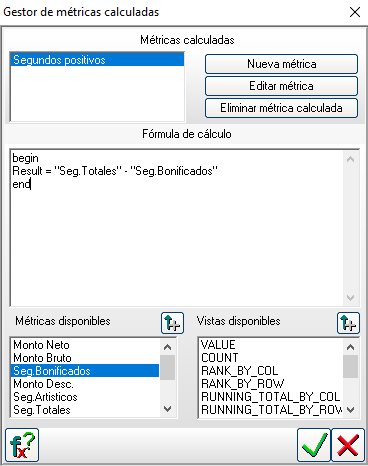
El sistema permite crear fórmulas propias combinando métricas existentes. Esto permite generar indicadores específicos según la necesidad del análisis.
Ejemplo: Segundos Totales - Segundos Bonificados
👉 Antes de guardar una métrica personalizada, el sistema permite verificar si la fórmula está correctamente definida.
📈 Visualización de resultados
El cubo puede mostrar la información de dos formas, Grillas o Gráficos:

Grillas
Vista tipo Excel para analizar datos tabulares.
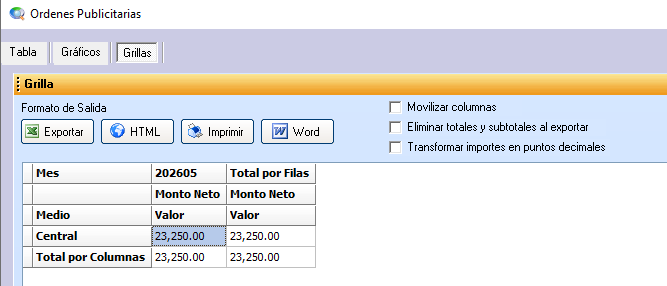
Permite:
- exportar a Excel
- exportar a HTML
- exportar a Word
- imprimir
Gráficos
Permite visualizar los resultados mediante gráficos.
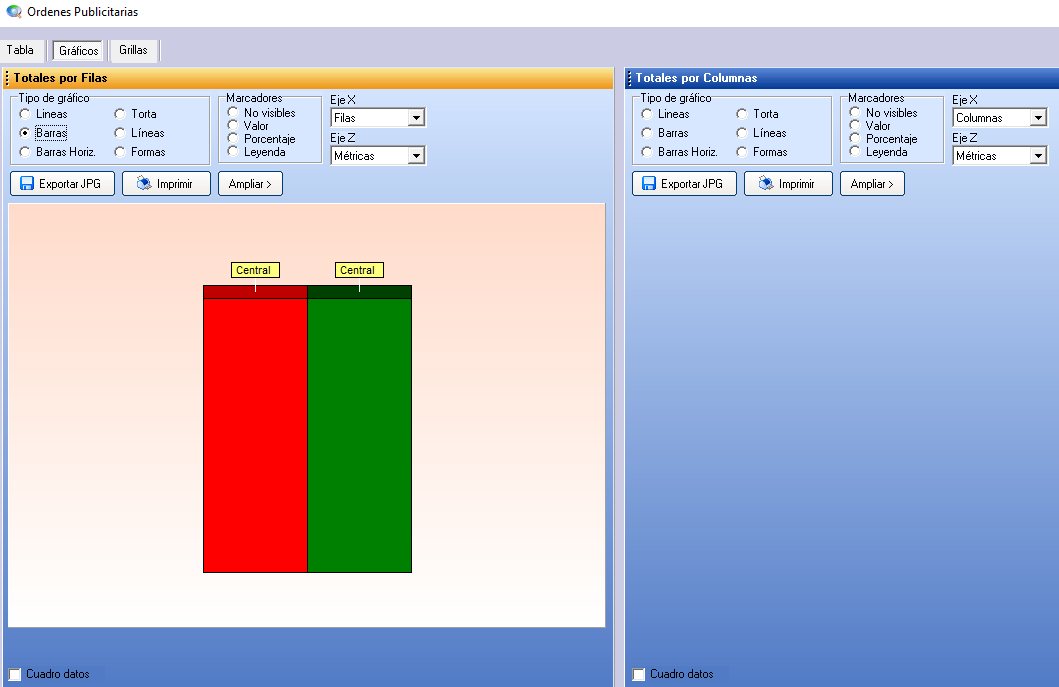
El usuario puede definir:
- tipo de gráfico
- marcadores
- datos para cada eje
También permite:
- imprimir
- guardar como imagen JPG
📈 Informe de Ventas
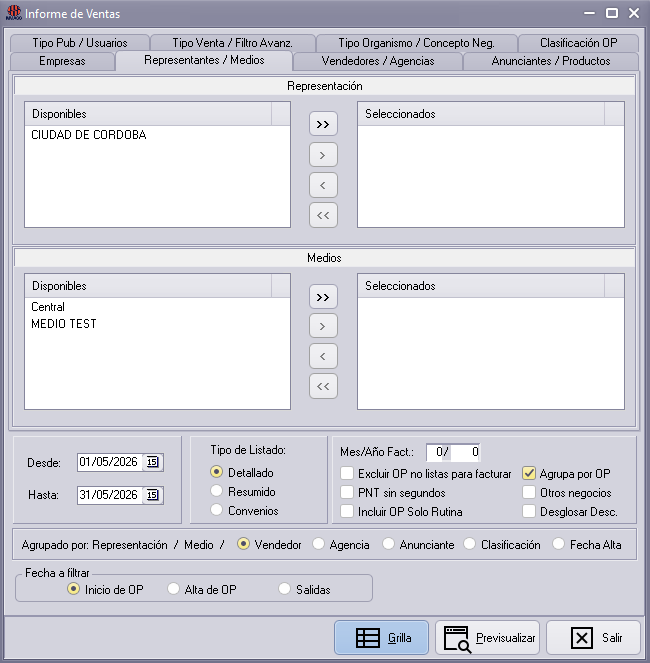
Permite consultar las ventas registradas en el sistema dentro de un período determinado.
¿Para qué sirve?
El informe reúne información de distintas operaciones comerciales, como:
- Órdenes Publicitarias
- Ventas de Programación
- Facturas Anticipadas
- otros tipos de venta configurados en el sistema
👉 Se utiliza para analizar ventas por período, medio, representación, cliente o vendedor.
📅 Rango de fechas
El usuario debe indicar un período de consulta y definir cómo debe interpretarse ese rango.
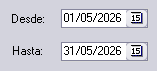

🔹 Inicio de OP
Toma como referencia la fecha de inicio de la Orden Publicitaria. Solo incluye órdenes cuya fecha de inicio esté dentro del período seleccionado.
🔹 Alta de OP
Toma como referencia la fecha en que la Orden fue registrada en el sistema. Es útil para analizar carga comercial o ventas ingresadas en un período.
🔹 Fecha de Salidas
Toma como referencia las fechas de emisión de las menciones pautadas. En este caso, el informe muestra los valores correspondientes a las menciones emitidas dentro del período seleccionado.
🧾 Tipos de informe
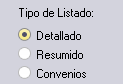
Detallado
Muestra información por orden y cliente, totalizando por la agrupación seleccionada, por medio y por representación.
Resumido
Muestra únicamente totales consolidados. Se utiliza para una vista rápida por medio y representación.
Convenio
Muestra información detallada por convenio.
⚙️ Filtros disponibles
El informe permite aplicar distintos filtros desde sus pestañas, por ejemplo:
- vendedor, agencia, anunciante, medio, representación, producto, tipo de venta, otros criterios configurados
- Excluir pendientes de facturar: si se activa esta opción, el sistema no incluye órdenes que estén suspendidas para facturación. Es decir, excluye órdenes que no tengan el estado Listo para Facturar.
- Descuentos informados (desglosar descuentos): el informe distingue los distintos tipos de descuentos aplicados. Esto permite identificar cómo se compone el valor neto de cada orden.
- Descuento General
- Descuento Confidencial por Nota de Crédito
- Descuento Confidencial por Factura
- Incluir OP Solo Rutina: permite incluir Órdenes Publicitarias de tipo Solo Rutina. Útil cuando se desea analizar también avisos emitidos aunque no formen parte del circuito normal de facturación.
- PNT sin segundos: permite mostrar ventas de tipo Publicidad No Tradicional (PNT) sin sumar segundos. Útil porque las PNT pueden no medirse igual que los spots tradicionales.
👉 También puede generarse sin filtros para obtener una visión general.
📺 Informe de Ventas por Programa
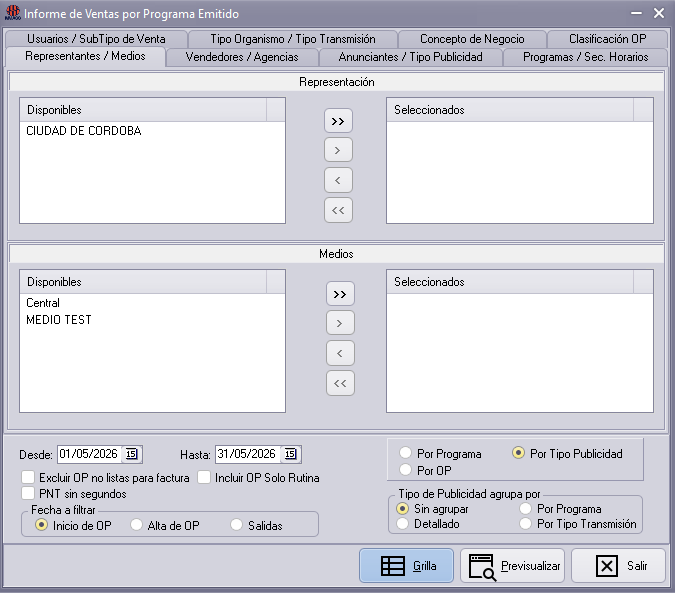
Permite consultar las ventas asociadas a los programas donde fueron emitidos los avisos. A diferencia de otros informes de ventas, este reporte se basa en el Programa Emitido.
Esto es importante porque un aviso puede haber sido pautado con determinadas condiciones, pero finalmente quedar ubicado en un programa específico dentro de la rutina.
¿Para qué sirve?
Este informe analiza las ventas tomando como referencia el programa de emisión real.
Es decir, no solo considera dónde fue cargada la Orden Publicitaria, sino también dónde terminó ubicado o emitido el aviso según la rutina.
🔍 Filtros disponibles
El sistema permite filtrar la información por distintos criterios como:
- Representantes, Medios, Vendedores, Agencias, Anunciantes, etc
- Fechas
- Excluir pendientes de facturar
- Incluir OP Solo Rutina
- PNT sin segundos
La función de estos filtros están disponibles en el apartado de Informe de Ventas
📊 Formas de agrupación
Por Tipo de Publicidad
Agrupa la información según el tipo de publicidad.
Puede mostrarse como:
- sin agrupar
- detallado
- por programa
- por tipo de transmisión
Por Programa
Muestra la información resumida por programa. Permite ver cuánto vendió cada programa.
Por OP
Genera un reporte más detallado por Orden Publicitaria. En esta modalidad, el informe se muestra únicamente en grilla.
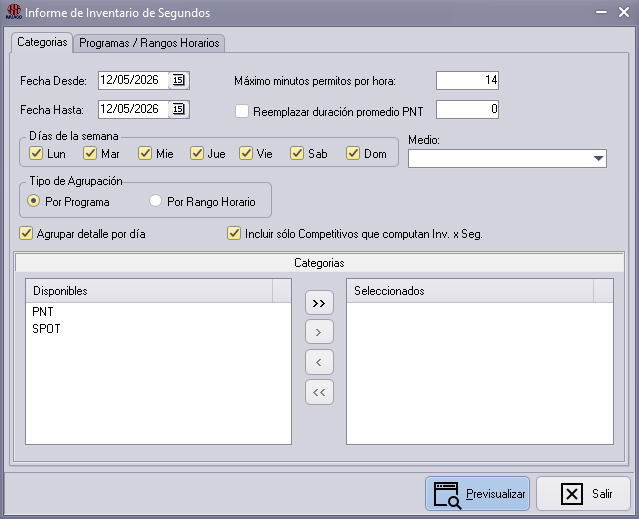
⏱️ Informe de Inventario de Segundos
Permite consultar la cantidad total de segundos publicitarios pautados en un período determinado. El inventario de segundos muestra cuántos segundos de publicidad están ocupando el aire.
Es útil para controlar la saturación publicitaria y comparar contra el límite permitido por hora.
¿Para qué sirve?
Se utiliza para analizar la ocupación publicitaria según:
- Programa
- Rango horario
- Categoría / Tipo de Publicidad
- Día
- Medio
👉 Ayuda a controlar si la pauta publicitaria se encuentra dentro de los límites permitidos.
⚙️ Parámetros
Rango de fechas: define el período que se desea consultar.
Días de la semana: permite limitar el análisis a determinados días.
Tipo de agrupación: el informe puede generarse por Programa o por Rango Horario
Minutos permitidos por hora: el sistema informa como referencia 14 minutos por hora para espacio publicitario pero puede modificarse según la necesidad del usuario o configuración del medio.
Reemplazar duración de PNT: permite ajustar la duración considerada para menciones o publicidades no tradicionales. Útil cuando las PNT no tienen una duración fija real.
Agrupar detalle por día: permite analizar el inventario separado por cada día.
Incluir solo competitivos que computan inventario: permite incluir únicamente los competitivos configurados para contar en el inventario de segundos. Esto evita considerar materiales que no deben afectar el control de ocupación publicitaria.
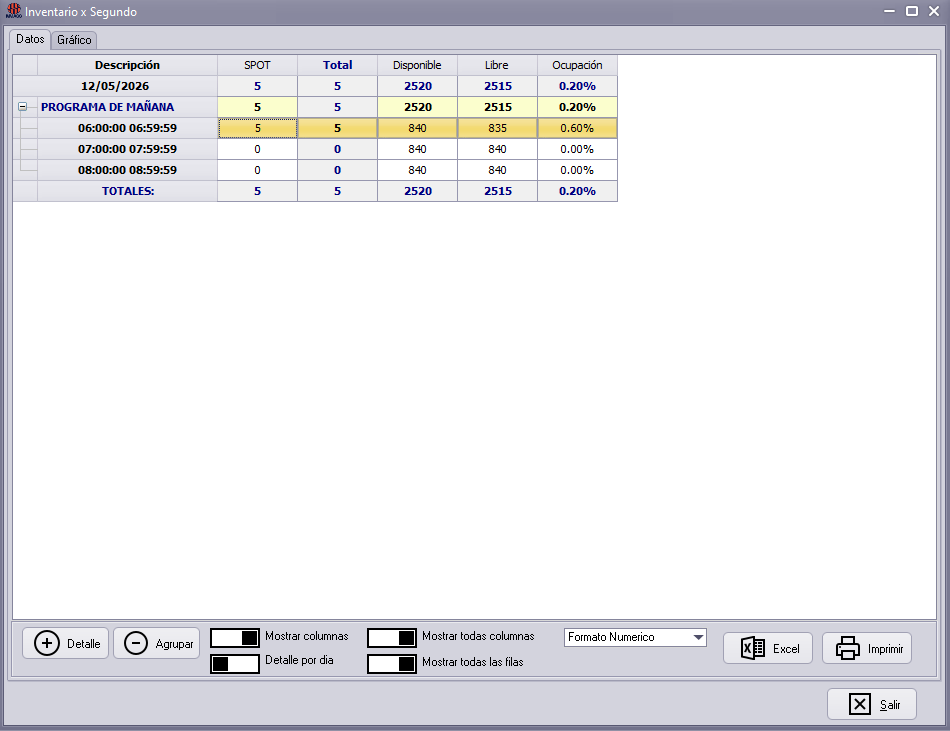
📋 Resultado del informe
El sistema muestra una grilla donde:
- las filas representan Programas o Rangos Horarios
- las columnas representan Categorías
- las celdas muestran segundos pautados
- se totaliza por Categoría y por Programa/Rango Horario
📤 Exportación y análisis
Pestaña Datos
Permite:
- consultar la grilla
- exportar a Excel
- imprimir el informe
Pestaña Gráfico
Permite generar un análisis visual seleccionando:
- Categorías
- Programas o Rangos Horarios
👉 Este informe permite controlar cuántos segundos publicitarios están pautados y compararlos contra los límites definidos.
Es útil para:
- controlar saturación publicitaria
- analizar ocupación por programa
- revisar categorías con mayor carga
- detectar posibles excesos de pauta
- apoyar la planificación de rutina y ventas
📑 Reportes de Facturación
🧾 Conciliación
Permite comparar lo pautado contra lo efectivamente facturado. La conciliación ayuda a detectar si lo cargado en el sistema como pauta publicitaria coincide con lo facturado al cliente.
¿Para qué sirve?
Se utiliza para identificar:
- clientes pendientes de facturar
- órdenes ya facturadas
- diferencias entre pauta y facturación
- comprobantes generados sin OP vinculada
👉 Es una herramienta de control entre ventas, pauta y facturación.
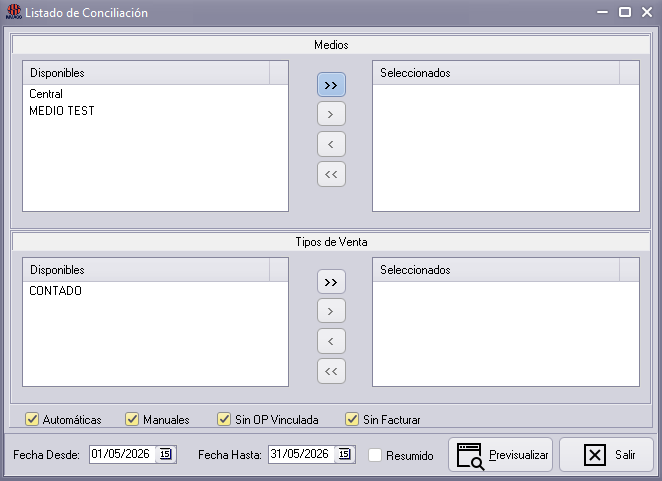
🔍 Filtros disponibles
El sistema permite filtrar por:
- medios
- tipo de venta
- rango de fechas
⚙️ Estados / tipos de conciliación
El sistema permite incluir o excluir:
- Automáticas: comprobantes generados por procesos automáticos del sistema.
- Manuales: comprobantes cargados o generados manualmente.
- Sin OP vinculada: comprobantes que no tienen una Orden Publicitaria asociada.
- Sin facturar: ordenes o pautas que aún no tienen comprobante asociado.
👉 El sistema exige que al menos una opción esté seleccionada.
📊 Tipo de reporte
Resumido: muestra la información con menor nivel de detalle. Útil para una revisión rápida.
Detallado: opción por defecto, permite analizar la conciliación con mayor precisión.
🖥️ Resultado del informe
El reporte muestra información como:
- tipo de factura
- tipo de venta
- número de orden
- número de comprobante
- cliente
- anunciante
- importe pautado
- importe facturado
- diferencia monetaria
📤 Acciones disponibles
El listado puede:
- previsualizarse en pantalla
- imprimirse
- descargarse en distintos formatos
👉 Este módulo permite controlar si lo vendido/pautado coincide con lo facturado.
Es útil para:
- detectar pendientes de facturación
- revisar diferencias monetarias
- controlar comprobantes manuales y automáticos
- auditar órdenes y facturas asociadas.
🧾 Órdenes a Facturar
Muestra, para un período determinado, las órdenes que todavía no fueron facturadas o están pendientes de facturación. Es una herramienta de control previo al proceso de facturación.
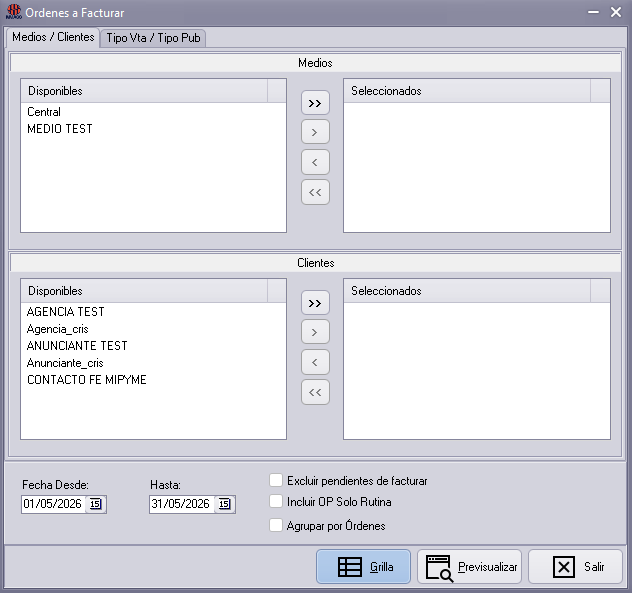
🔍 Filtros disponibles
- Medios / Clientes
- Tipo de Venta / Tipo de Publicidad
- Rango de fechas
⚙️ Opciones del informe
Excluir pendientes de facturar
Omite las órdenes que están marcadas como pendientes o suspendidas para facturación.
Incluir OP Solo Rutina
Incluye órdenes que solo participan en rutina. Son órdenes que normalmente no se facturan, pero pueden consultarse si se desea analizarlas.
Agrupar por Orden
Muestra una sola línea por cada Orden Publicitaria. Si no se selecciona, el informe puede mostrar el detalle desglosado por orden.
🖥️ Salidas disponibles
Grilla
Muestra la información en formato tabla.
Permite:
- exportar a Excel
- enviar por email
- imprimir
Previsualizar
Genera el listado en pantalla que puede ser exportado en distintos formatos.
Puede incluir información como:
- período seleccionado
- vendedor
- cliente
- condición de IVA
- producto
- material / tema
- número de Orden Publicitaria
- número de Orden de Agencia
- precio unitario
- segundos / spots
- importe total
- % Confidencial NC
- % Confidencial FC
Consumo Pendiente de Ordenes y Convenios
🧾 Convenios a Facturar
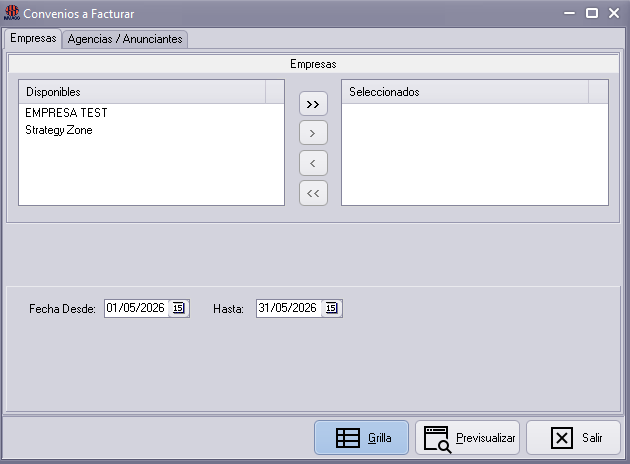
Permite consultar los convenios pendientes de facturación para un período determinado. Es una herramienta de control previa a la facturación por convenio.
🔍 Filtros disponibles
El sistema permite filtrar por:
- Empresa
- Agencia
- Anunciante
- Rango de fechas
🖥️ Salidas disponibles
Grilla: desde la grilla se puede exportar a Excel, enviar por email o imprimir.
Previsualizar: genera el listado en pantalla.
Puede incluir:
- convenio
- cliente
- vendedor
- anunciante
- plazo de pago
- mes / año
- importe
- tipo de facturación
- referencia
- empresa
El listado puede imprimirse o descargarse en distintos formatos.