🔹 Carga de datos
Contactos
🧩¿Qué permite este módulo?
Permite administrar los contactos del sistema: crear, modificar y eliminar registros que serán utilizados en distintos módulos.
👤 ¿Qué es un contacto?
Cualquier persona física o jurídica que participe en el sistema debe estar registrada con un rol determinado.
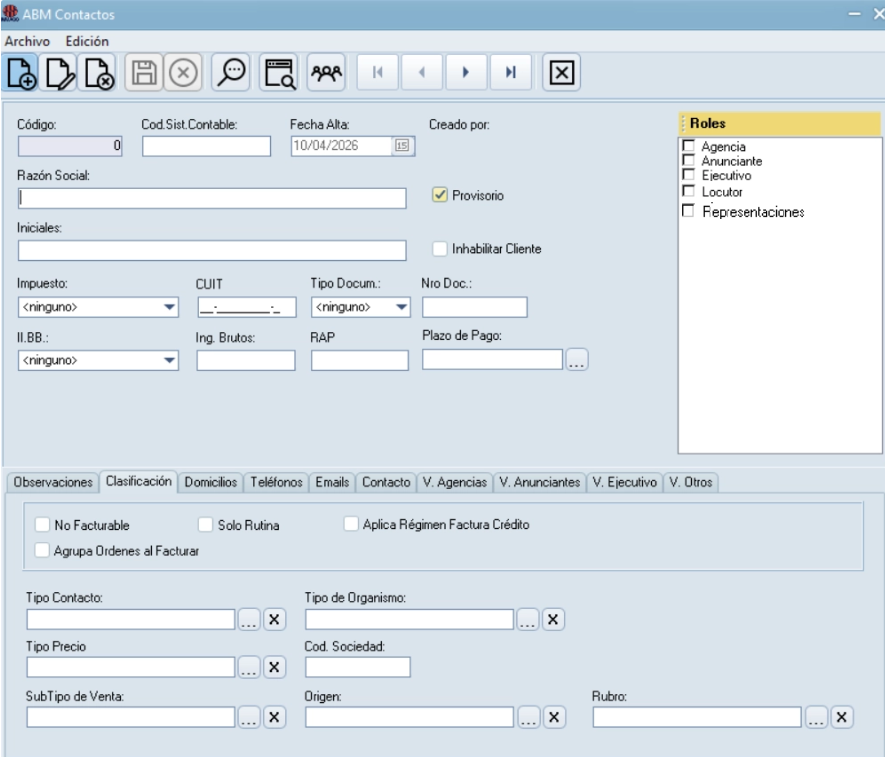
🎭 Roles principales
Algunos roles son mutuamente excluyentes:
- Agencia
- Anunciante
- Ejecutivo
- Locutor
Tipos de roles:
- Agencia: gestiona cuentas de anunciantes
- Anunciante: solicita publicidad
- Central de Medios: similar a agencia, con mayor alcance
- Emisora Cliente: compra señal de medios
- Ejecutivo: administra cuentas
- Locutor: realiza emisiones
⚠️ Consideraciones importantes
- Un contacto puede tener varios roles, pero algunos no se pueden combinar
- El sistema permite crear contactos con datos mínimos
- Algunos módulos requieren información adicional
🧾 Datos principales
- Razón Social
- Rol
- Fecha de alta
- Código de contacto
👉 Con estos datos ya se puede operar parcialmente
➕ Datos secundarios (relevantes)
Algunos son obligatorios para operaciones:
- Condición de IVA
- CUIT
- Domicilio
- Código contable
💰 Control de crédito
El sistema valida:
- monto máximo permitido
- deuda actual del cliente
Si se supera:
- se alerta al usuario
- la orden queda como “Crédito Excedido”
Monto Máximo y Días de Crédito: El sistema permite realizar un control del crédito
máximo otorgado a los clientes (Agencias - Anunciantes). Al momento de crear una Orden Publicitaria, el sistema controla que la deuda total del cliente, compuesta por el total de las Ordenes Publicitarias pendientes de facturar y el total de Facturas impagas informadas por el sistema contable, no supere el valor ingresado en el campo Monto Máximo. Si este valor es superado, el sistema le informará al usuario la situación al momento de grabar la orden y le solicitará una confirmación para continuar.
Si la Orden es grabada, aun cuando el sistema informa que el crédito del cliente está excedido, el sistema la graba con estado "Crédito Excedido" (no aprobada) y se solicitará la aprobación de la misma por parte de un Superior para que esta pueda ser incluida en alguna Rutina.
⚙️ Configuraciones adicionales
- Usuario asociado
- Plazo de pago
- % coproductor
- Inhabilitar cliente
Usuario asociado (MMASS): un usuario de sistema es una persona que tiene permisos asignados por un administrador para usar todo o parte del sistema. Un ejemplo del uso del campo Usuario MMASS seria al ingresar un Contacto "Ejecutivo" podemos buscar y seleccionar el Usuario correspondiente a éste.
% Grav.CoProductor: El campo solo está habilitado cuando el rol del Contacto es "Coproductor". El % Grav.CoProductor corresponde al Porcentaje que se descuenta de las comisiones del Coproductor en concepto de impuestos.
🚫 Inhabilitar contacto
- Evita su uso en nuevas operaciones
- Requiere motivo
- Puede revertirse posteriormente
La opción "Provisorio" es solo una marca para indicar que al contacto le falta completar datos. Cuando esta opción esta seleccionada el sistema permite dar de alta un Contacto con los datos mínimos.
Pestañas disponibles
El módulo permite administrar la información del contacto mediante distintas pestañas:
- Observaciones
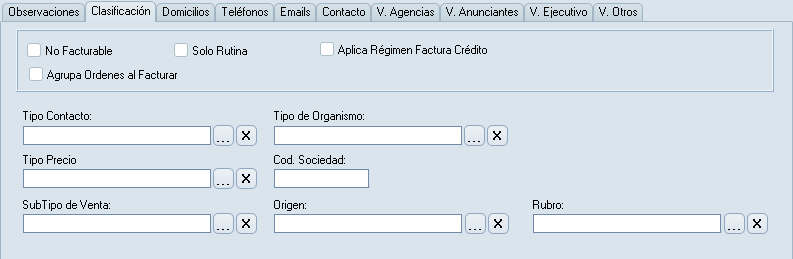
- Clasificación
- Domicilios
- Teléfonos
- Contactos
- Vínculos
⚙️ Acciones comunes
En la mayoría de las pestañas se pueden realizar las siguientes acciones:
- Nuevo: agregar un registro
- Modificar: editar un registro existente
- Eliminar: eliminar un registro
👉 Estas acciones funcionan de forma similar en todas las pestañas
🏷️ Clasificación del contacto
Permite definir comportamientos y restricciones del contacto:
- No facturable: impide generar comprobantes fiscales
- Solo rutina: permite usar el contacto solo en rutinas
- Agrupa órdenes al facturar: agrupa todas las órdenes que compartan la misma empresa y medio en un único comprobante.
- Aplica régimen factura crédito: permite generar Facturas de Crédito Electrónicas MiPyMEs
📊 Datos de segmentación
Se utilizan para reportes y análisis:
- Origen
- Tipo de contacto
- Tipo de precio
- Tipo de organismo
- Tipo de tarifa
📍 Domicilios, Teléfonos y E-mail
Permiten registrar múltiples datos de contacto.
👉 Se pueden agregar varios registros por contacto
👥 Contactos dentro de la organización
Permite registrar personas asociadas a una empresa (ej: empleados, responsables, etc.)
- Puede haber múltiples contactos por organización
- Puede marcarse para aparecer en rutinas
🔗 Vínculos entre contactos
El sistema permite relacionar contactos entre sí:
- Agencias ↔ Anunciantes
- Ejecutivos ↔ Cuentas
- Ejecutivos ↔ Agencias / Anunciantes
- Jefes ↔ Ejecutivos
👉 Estos vínculos son utilizados en órdenes y validaciones del sistema
🔎 Búsqueda de contactos
Permite buscar por:
- Nombre
- Código
- Iniciales
Tipos de búsqueda:
- comienza con
- contiene
- termina con
📄 Reporte de contactos
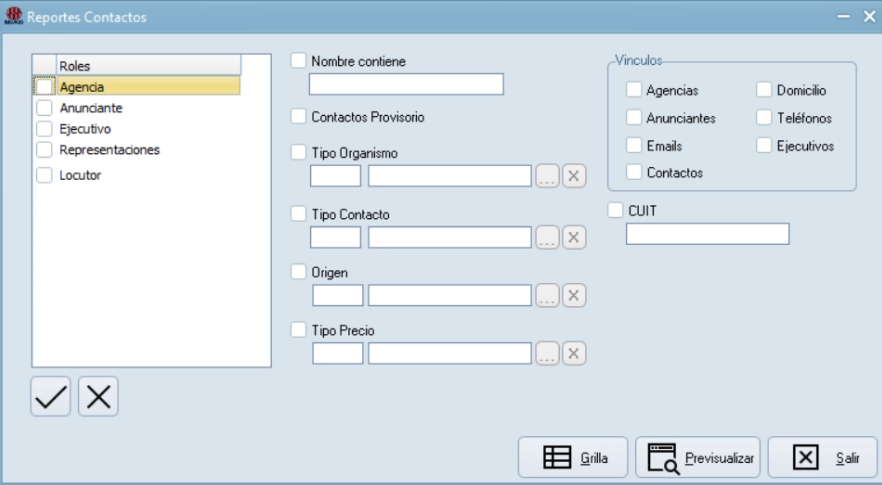
Permite generar listados filtrados por:
- Rol
- Nombre
- CUIT
- Tipo de contacto
- etc.
👉 Puede incluir vínculos según configuración
Atributos de Contactos
Permiten clasificar y segmentar los contactos para su uso en distintos módulos del sistema (operativos, reportes y facturación).
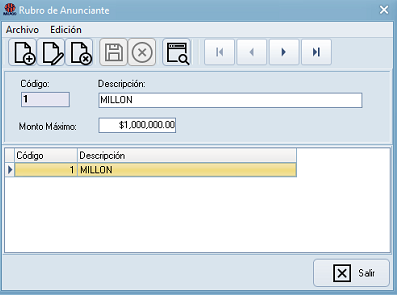
Rubro de Anunciante
Clasifica al contacto según su actividad comercial.
👉 Puede influir en:
- reportes
- comportamiento comercial
- tipo de facturación (según monto máximo)
Tipo de Organismo
Permite diferenciar el tipo de entidad del contacto.
👉 Ejemplo:
- público
- privado
👉 Se complementa con el Origen de Organismo
Origen de Organismo
Define el tipo de administración del organismo.
👉 Ejemplo:
- público
- privado
Tipo de Documento
Define los tipos de identificación disponibles para contactos.
👉 Ejemplo:
- DNI
- CUIT
- otros
Unidad Comercial
Agrupa actividades de negocio relacionadas.
👉 Se utiliza para:
- segmentación comercial
- organización interna
👉 Puede vincularse a un Grupo de Esfuerzo
Grupo de Esfuerzo
Agrupa unidades comerciales.
👉 Permite organizar la estructura comercial del negocio
Geográficos
Este conjunto de módulos permite administrar la información geográfica utilizada en el sistema, principalmente para completar datos como domicilios.
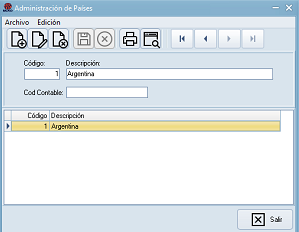
Estructura geográfica
Los datos se organizan de forma jerárquica:
- País
- Provincia
- Ciudad (Localidad)
👉 Estos datos se utilizan en distintos módulos (por ejemplo, contactos, domicilios, reportes, etc.)
Acciones disponibles
En todos los módulos geográficos se pueden realizar las siguientes acciones:
- Crear registros
- Modificar registros
- Eliminar registros
Datos comunes
La mayoría de los registros incluyen:
- Código: generado automáticamente
- Descripción / Nombre: valor visible en el sistema
- Código contable (opcional): para integraciones externas
Relación entre datos
Los registros están vinculados entre sí:
- Una Provincia pertenece a un País
- Una Ciudad pertenece a una Provincia
Régimen Fiscal Cliente
El régimen fiscal es el conjunto de normas y disposiciones que regulan la forma en que los contribuyentes deben pagar impuestos y cumplir con sus obligaciones fiscales
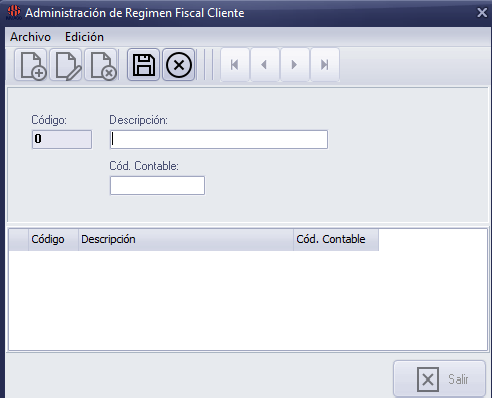
Datos principales
- Código: generado automáticamente
- Descripción: nombre del régimen fiscal
- Código contable (opcional): para integraciones externas
Empresas
Permite gestionar las empresas que operan en el sistema, principalmente para su uso en facturación, integración contable y configuración general.
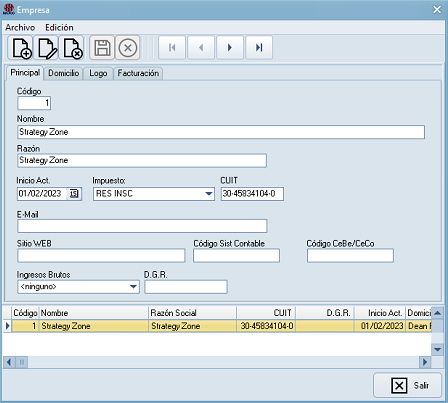
Uso en el sistema
La información de la empresa se utiliza para:
- emisión de comprobantes
- identificación fiscal
- integración con sistemas contables
- configuración de facturación electrónica
Datos principales
- Nombre: identificación interna
- Razón social: se utiliza en comprobantes
- Inicio de actividad: se imprime en facturación
- CUIT: identificación fiscal
- Impuesto / Ingresos Brutos / DGR: datos fiscales utilizados en comprobantes
- Código contable / CeBe / CeCo: integración con otros sistemas
Domicilio
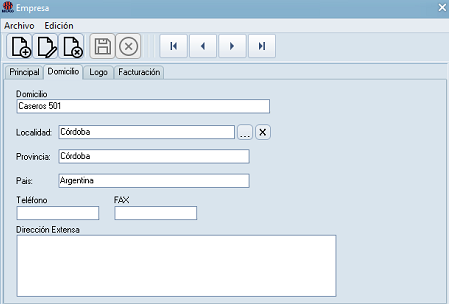
Define los datos que se mostrarán en comprobantes:
- domicilio legal
- localidad / provincia / país
- teléfono
- dirección extendida (opcional para comprobantes)
Logo
Permite asociar una imagen de la empresa.
👉 Se utiliza en comprobantes de facturación
Facturación
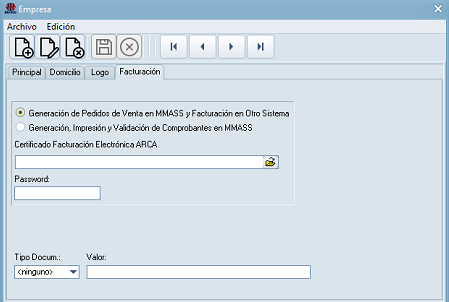
Configuración necesaria para operar con facturación:
- modo de facturación (MMASS u otro sistema)
- certificado de facturación electrónica (AFIP)
- credenciales de acceso
- integración con sistemas contables (ej: Tango)
- datos de cuenta (CBU / Alias)
Medios
Permite administrar los medios (emisoras) utilizados para la comercialización de publicidad y programación.
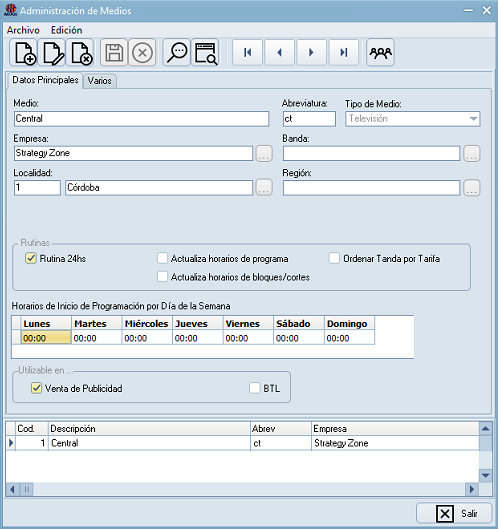
Uso en el sistema
El medio es un elemento central que:
- actúa como canal de venta publicitaria
- contiene programas
- define la estructura de programación
- determina el comportamiento en rutinas
👉 Está vinculado a una Empresa y a sus Programas
Datos principales
- Nombre / Abreviatura: identificación del medio
- Empresa: empresa a la que pertenece
- Tipo de medio: radio, TV, web, etc.
- Ubicación: localidad y región
Configuración de Rutinas
Define el comportamiento del medio en la programación.
- Rutina 24 hs
Permite trabajar con bloques artísticos + cortes publicitarios
- Actualizar horarios de programas
Ajusta automáticamente los horarios para evitar espacios vacíos
- Actualizar bloques y cortes
Ajusta únicamente bloques publicitarios sin mover el inicio del programa
- Ordenar tanda por tarifa
Ordena los espacios publicitarios en la rutina según su valor
Inicio de programación
Permite definir el horario de inicio por día.
👉 Esto determina cómo se estructura el “día” dentro del sistema
Utilizable en:
El medio puede utilizarse en distintos procesos:
- Venta de publicidad: permite comercializar venta de publicidad
- BTL: comercialización que no consisten en venta de publicidad y venta de programación
Varios
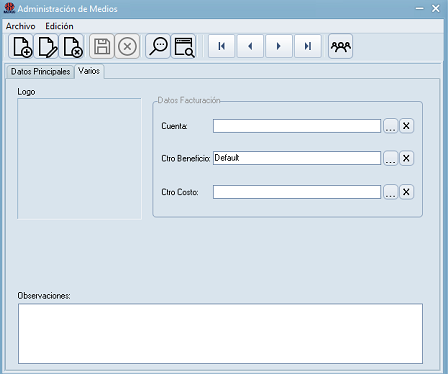
En este apartado se carga información adicional
- Logo: utilizado en comprobantes
- Observaciones: información libre adicional
- Cuenta, Centro de costo / beneficio: integración contable o clasificación para facturación
Mercados
Permite definir agrupaciones utilizadas para segmentar información dentro del sistema.
Los mercados se utilizan para:
- ubicación geográfica
- tipo de servicio
- segmentación comercial
Bandas
Permite definir el tipo de transmisión asociado a los medios.
Representa la frecuencia o medio de transmisión en que se emite el contenido.
👉 Ejemplos:
- AM / FM (radio)
- Aire / Cable (televisión)
Líneas de Negocio
Permite definir agrupaciones generales de actividades comerciales dentro del sistema. Una línea de negocio agrupa distintos conceptos de negocio relacionados.
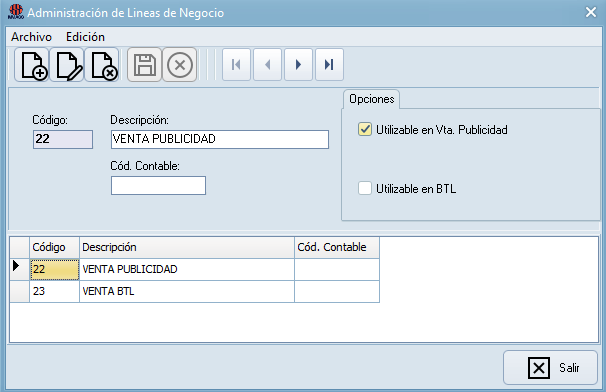
Se utilizan para:
- organizar los distintos tipos de negocio
- segmentar información comercial
👉 Ejemplo:
- Venta de Publicidad
- Nacional
- Internacional
Aplicación
Puede utilizarse en distintos workflows:
- Venta de publicidad
- BTL (otros negocios)
Conceptos de Negocio
Permite definir las actividades específicas que generan ingresos, representa una actividad o producto comercial.
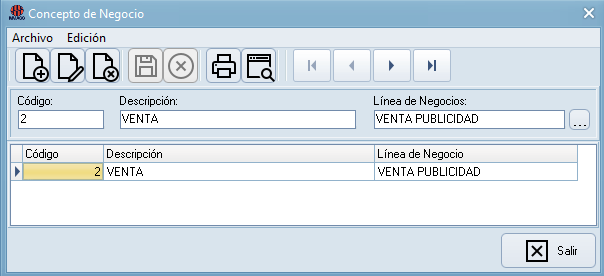
Es un dato clave para:
- clasificar ingresos
👉 Ejemplos:
- Venta de publicidad
- Venta de programación
- Producción de eventos
Relación
Cada concepto de negocio pertenece a una línea de negocio.
👉 Esto permite estructurar la información de forma jerárquica
Clasificaciones OP
Permite definir etiquetas para organizar y analizar las órdenes publicitarias.
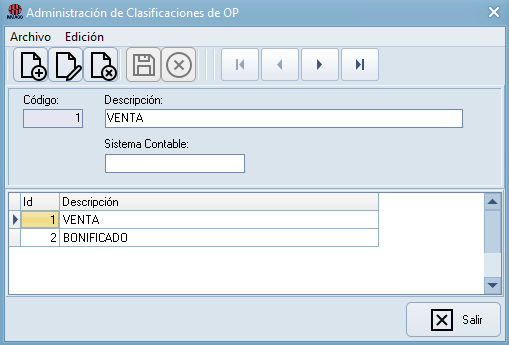
Se utiliza para:
- clasificar órdenes publicitarias
- filtrar información en reportes
- analizar campañas o eventos específicos
Talonarios
Permite configurar la numeración y emisión de comprobantes de facturación.
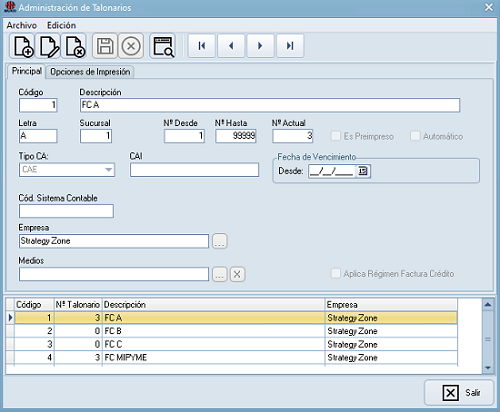
Los talonarios se utilizan para:
- definir la numeración de comprobantes
- emitir facturas, notas de crédito y débito
- gestionar comprobantes electrónicos o impresos
Numeración
Un talonario define el rango y secuencia de comprobantes.
👉 Incluye:
- Letra
- Sucursal
- Número desde / hasta
- Número actual (último utilizado)
👉 El sistema asigna automáticamente el siguiente número disponible cada vez que se emite un comprobante relacionado al talonario
Tipo CA
Define cómo se generan los comprobantes:
- Electrónico (CAE)
- Impreso (CAI)
👉 En comprobantes impresos:
- se debe configurar el código CAI
- se controla su fecha de vencimiento
Emisión
- Preimpreso: utiliza formularios ya impresos
- No preimpreso: el sistema genera el formato completo
Relación con el sistema
- Empresa: define a qué empresa pertenece el talonario
- Medio (opcional): permite limitar a que medio pertenece el talonario
Configuraciones adicionales
- Aplica régimen factura crédito: para generar factura Mi PyME
- Código contable: integración con otros sistemas
Opciones de impresión
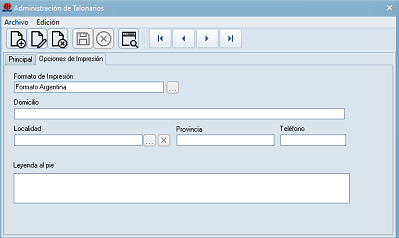
Permite configurar:
- formato de comprobante
- datos de encabezado (domicilio, teléfono, etc.)
- leyendas al pie
Tipos de Comprobantes
Permite definir los comprobantes utilizados en los procesos de facturación.
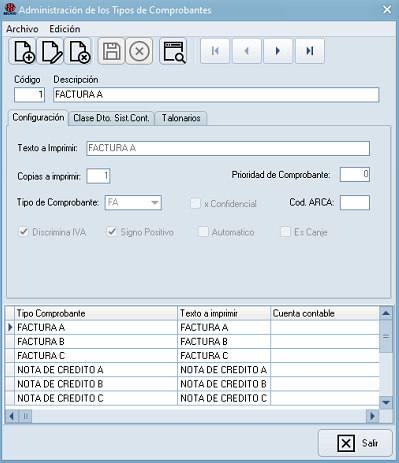
Se utilizan para:
- emitir facturas, notas de crédito y débito
- definir el comportamiento de los comprobantes
- controlar cómo impactan en reportes y procesos automáticos
Tipos de comprobantes
- Factura (FA)
- Nota de Crédito (NC)
- Nota de Débito (ND)
Configuración general
- Texto a imprimir: descripción visible en el comprobante
- Copias a imprimir: número de impresiones
- Prioridad de Comprobante: permite definir qué comprobante utilizar cuando existen múltiples opciones posibles.
- Discrimina IVA: indica si el impuesto se muestra separado
- Signo: define si suma o resta en reportes
Manejo de descuentos (Notas de Crédito)
El sistema permite aplicar distintos tipos de descuentos:
- Descuento general: este descuento es sobre el monto bruto
- Descuento confidencial: este descuento es posterior al neto, se debe seleccionar “x Confidencial”
👉 Las Notas de Crédito pueden configurarse para reflejar uno u otro tipo
Integración y validaciones
- Código ARCA: requerido para facturación electrónica
- Automático: participación en procesos masivos de facturación
- Canje: identificación de comprobantes especiales
Relación con otros módulos
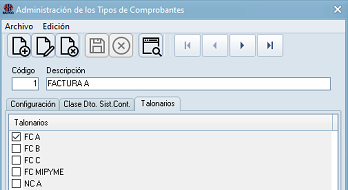
- Talonarios: un comprobante puede asociarse a uno o varios
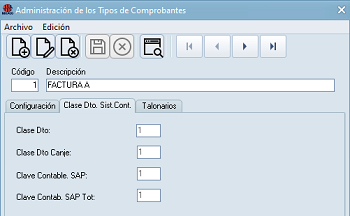
- Clase dto. sistema contable: configuración para exportación
Tipos de Órdenes
Permite definir los distintos tipos de órdenes que pueden registrarse en el sistema. Un tipo de orden determina cómo se procesa una orden dentro del sistema.
👉 Ejemplo:
- órdenes que solo participan en rutina
- órdenes que se facturan
- órdenes mixtas
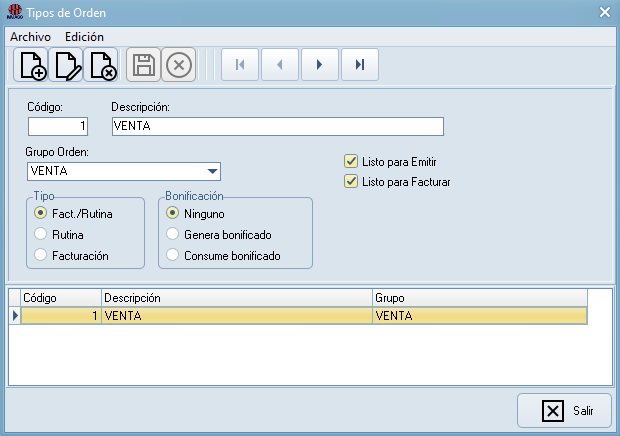
Tipo
- Facturación / Rutina: define si la orden participa en uno o ambos procesos
- Facturar: indica si genera comprobantes
- Rutina: determina si impacta en la programación (rutina)
Clasificación
- Grupo de orden: agrupación lógica
- Listo para Emitir/Facturar: carga predeterminada que tendrá este tipo de orden
Centros de Beneficio
Representa un origen de ingresos dentro de la organización.
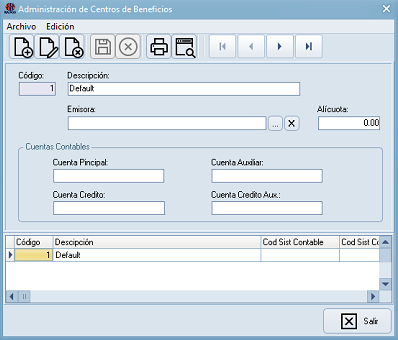
Se utilizan para:
- asociar ingresos a las emisoras
- organizar la información contable
- exportar datos al sistema contable
Relación con el sistema
- Medio / Emisora
Permite limitar los centros disponibles según el medio del programa
- Programas
Los centros de beneficio se asignan a los programas para identificar el origen del ingreso
Configuración
- Descripción: identificación del centro
- Alícuota: parámetro utilizado en cálculos de facturación (según configuración)
Tipo de Venta (Forma de Pago)
Permite definir las formas en que se registran y cancelan las ventas en el sistema.
👉 Ejemplos:
- efectivo
- canje publicitario
- canje de bienes
- bonificaciones / promociones
- crédito
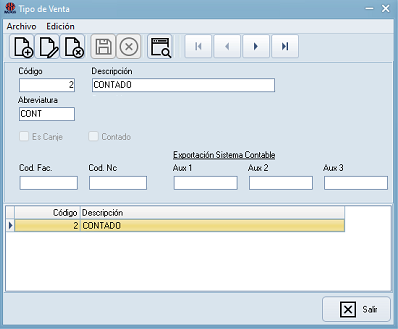
Se utiliza para:
- clasificar las ventas según su forma de pago
- diferenciar operaciones comerciales
- impactar en facturación y reportes
Configuración
- Descripción / Abreviatura: identificación del tipo de venta
- Contado: indica si la operación es al contado
- Es canje: identifica operaciones de intercambio
Datos Impositivos
Permite configurar los parámetros fiscales utilizados en la facturación.
Condición de IVA
Define la situación impositiva del contacto y cómo se calculan los impuestos en la venta.
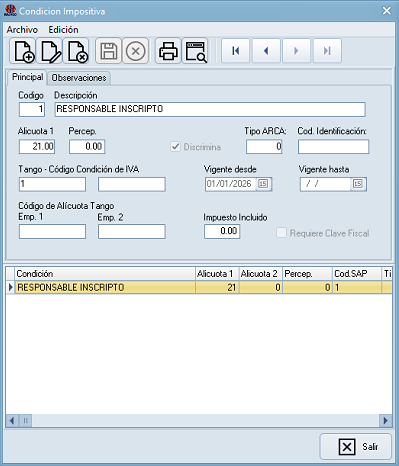
Se utiliza para:
- calcular impuestos en comprobantes
- determinar cómo se muestran (discriminados o incluidos)
- validar facturación electrónica
Configuración
- Descripción: tipo de condición (ej: Responsable Inscripto, Exento, etc.)
- Alícuota: porcentajes aplicados sobre el neto
- Percepción: porcentaje adicional sobre el monto calculado
👉 El sistema calcula automáticamente el total según estos valores
Integración y control
- Discrimina: al tildar esta opción muestra el impuesto separado en el comprobante
- Códigos ARCA: necesarios para facturación electrónica
- Vigencia: período de aplicación
- Requiere Clave Fiscal: en el caso que el sistema facture, se necesita que este tildado este
campo para solicitar la clave fiscal del sistema contable.
- Código contable: integración con otros sistemas
Ingresos Brutos
Permite configurar percepciones adicionales aplicadas a la facturación.
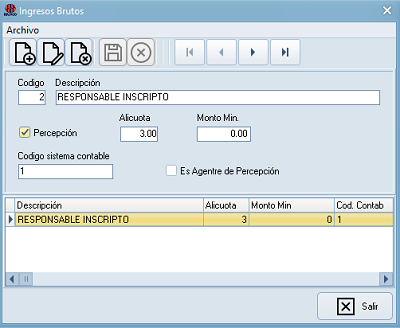
Se utiliza para:
- aplicar percepciones impositivas
- complementar el cálculo de impuestos
- exportar información al sistema contable
Configuración
- Alícuota: porcentaje a aplicar
- Monto mínimo: umbral a partir del cual se aplica
- Percepción: indica si corresponde aplicar el impuesto
- Agente de percepción: indica si la empresa aplica el impuesto
Tipos de Publicidad (Categorías)
Permite clasificar los distintos tipos de publicidad utilizados en las órdenes. Define cómo se presenta o emite un comercial.
👉 Ejemplos:
- Tradicional (spot en tanda)
- PNT (mención en vivo)
- Auspicio
- Promociones / institucionales
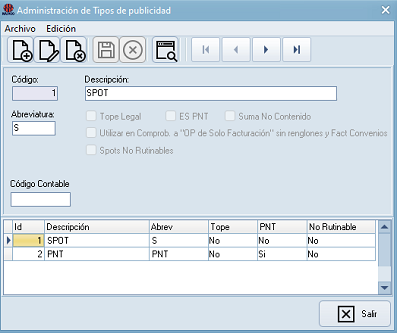
Se utiliza para:
- clasificar comerciales dentro de las órdenes
- controlar su comportamiento en rutina
- aplicar reglas de emisión (topes, tiempos, validaciones)
- segmentar información en reportes
Configuración
1 - Es PNT
Indica que el comercial es leído (no grabado).
👉 Permite:
- controlar que el texto esté cargado
- asignar duración automática
2 - Tope Legal
Incluye la publicidad en los controles de límite por hora.
👉 Se usa en:
- topes horarios de programas
3 - Suma no contenido
Indica si la publicidad cuenta como tiempo publicitario.
👉 Se utiliza para:
- controlar minutos de publicidad por hora
4 - No rutinable
Permite registrar ventas que no deben salir en rutina.
👉 Ejemplo:
- servicios
- producción
- conceptos facturables sin emisión
5 - Utilizar en comprobantes a “OP de solo de facturación” sin renglones y fact Convenios
- El sistema limita la categoría de acuerdo a la clasificación de la OP y para utilizar solo en convenios
Vincular Tipo de Venta – Publicidad
Define qué formas de pago pueden utilizarse para cada tipo de publicidad y definir qué combinaciones entre tipos de venta y tipos de publicidad están permitidas.
👉 Ejemplo:
- una mención en vivo (PNT) puede no permitir canje
- un spot tradicional puede permitir múltiples tipos de venta
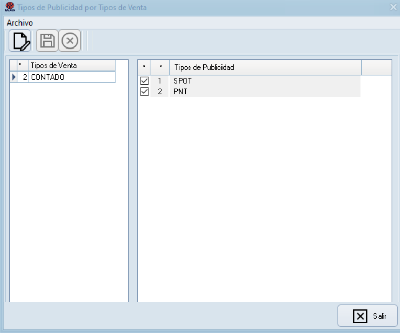
Se utiliza para:
- evitar combinaciones inválidas en la carga de órdenes
- aplicar reglas comerciales de la empresa
- reducir errores operativos
Productos
Permite gestionar las campañas o servicios que un anunciante desea publicitar. Un producto representa una campaña publicitaria.
👉 Actúa como contenedor de:
- materiales (temas)
- anuncios a emitir
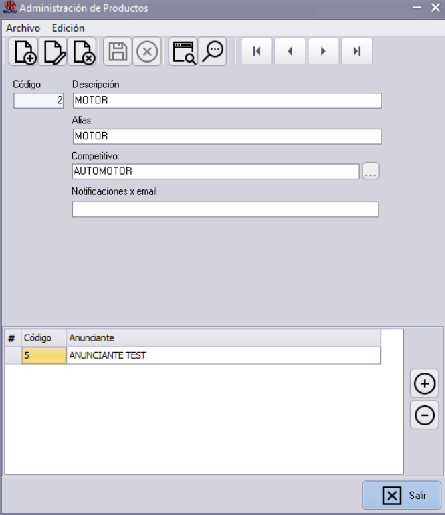
Se utiliza para:
- registrar campañas publicitarias
- asociar materiales (audios, videos, textos)
- vincular órdenes publicitarias
- organizar la emisión en rutina
Relación con el sistema
- Anunciantes
Todo producto debe estar asociado a uno o más anunciantes
- Materiales
Contiene los elementos que se emiten (audio, video o texto)
Configuración
- Descripción: nombre del producto/campaña
- Alias: nombre alternativo
- Competitivo: agrupa productos que compiten entre sí, para que luego en el armado de programación el sistema alerte competidores juntos
- Notificaciones x email: permite definir destinatarios para informes automáticos
Atributos de producto (Competitividades)
Permite definir agrupaciones de productos que compiten entre sí.
Ejemplo:
- bebidas
- bancos
- aerolíneas
👉 El sistema intenta separar estos productos en la emisión
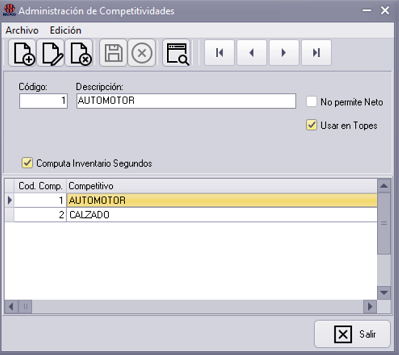
Se utiliza para:
- evitar que productos competidores se emitan juntos
- optimizar la distribución en la rutina
- aplicar reglas de control en programación
Configuración
1 - No permite neto
Indica que los productos de esta categoría no deben tener valor económico.
👉 Ejemplo:
- promociones internas
2 - Usar en topes
Permite utilizar la competitividad en reglas de límite por horario.
3 - Computa inventario de segundos
Indica si la publicidad se considera en el cálculo de ocupación publicitaria.
Materiales (Temas)
Permite gestionar los materiales publicitarios que serán emitidos (audios, videos o textos). Un material es la representación de un spot publicitario.
👉 El archivo real se encuentra en el sistema de PlayOut
👉 MMASS gestiona la información comercial del mismo
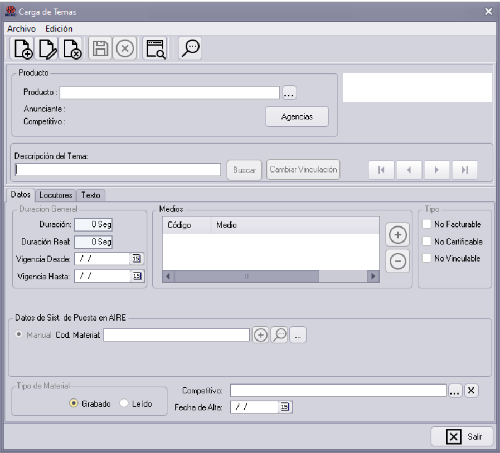
Se utilizan para:
- representar los comerciales a emitir
- asociarse a productos (campañas)
- ser utilizados en órdenes publicitarias
- conformar la rutina de emisión
Relación con el sistema
- Producto
Todo material pertenece a un producto
- Anunciante / Competitivo
Se heredan del producto (con posibilidad de ajuste)
Configuración
- Duración: utilizada para cálculos comerciales y programación
- Duración real: informativa (desde PlayOut)
- Desde / Hasta: controla cuándo el material puede ser utilizado. Si no está vigente, no podrá seleccionarse en órdenes
- Medios: permite definir en qué medios puede emitirse el material
Tipos de material
- No facturable: no se incluye en procesos de facturación. Ej: contenido interno
- No certificable: no se incluye en certificaciones de emisión
- No vinculable: puede usarse en cualquier orden sin importar producto o anunciante
Datos de sist. de puesta en aire
Vincula el material de MMASS con el archivo en el sistema de PlayOut

Tipo de emisión
1 - Grabado
2 - Leído (PNT)
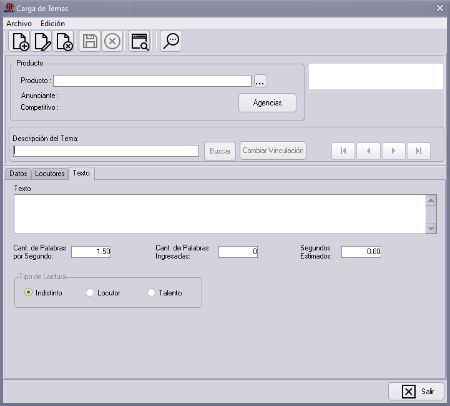
👉 En materiales leídos:
- se puede cargar el texto
- se calcula duración estimada
- se aplican controles en órdenes
- permite evitar que materiales con el mismo locutor se emitan consecutivamente
Actualización en órdenes
Si se modifica un material ya pautado, el sistema permite actualizar automáticamente las órdenes afectadas