🔹 Acceso al sistema
🔐 Acceso al sistema
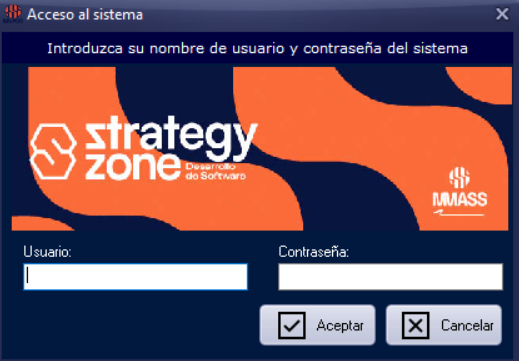
MMASS es un sistema multiusuario, lo que permite que varios usuarios trabajen simultáneamente.
Para acceder, cada usuario debe contar con una cuenta previamente creada en el sistema.
👤 Usuarios y permisos
Las cuentas de usuario son administradas desde el módulo de Seguridad, donde se:
- crean usuarios
- definen grupos
- asignan permisos de acceso
👉 Esta tarea es responsabilidad del Administrador del sistema
🔑 Inicio de sesión
Para ingresar al sistema, el usuario debe introducir:
- nombre de usuario
- contraseña
👉 Una vez validados estos datos, podrá comenzar a operar en el sistema según sus permisos asignados.
🧭 Navegación del sistema
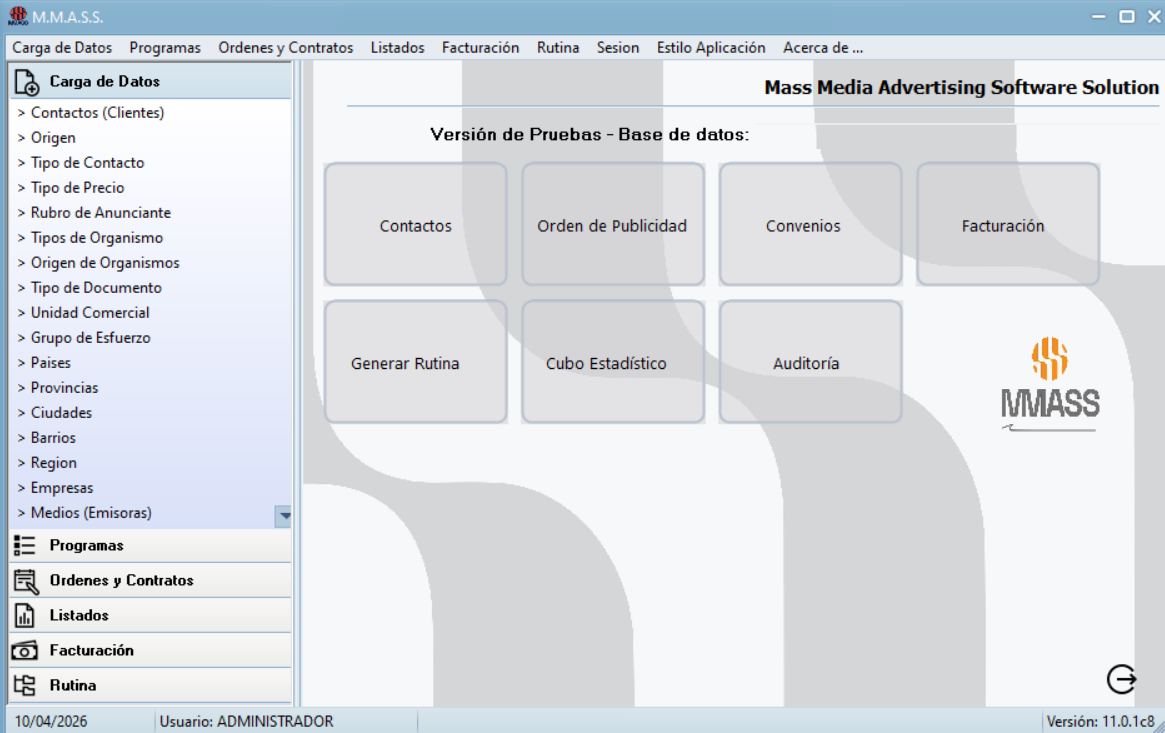
Al ingresar, el sistema presenta el menú principal:
⚠️ Importante
La visualización de los módulos depende de los permisos asignados al usuario.
📂 Menú principal
Los módulos se organizan en distintos menús:
- Carga de datos
- Programas
- Órdenes y contratos
- Listados
- Facturación
- Rutinas
- Sesión
👉 Se ubican:
- en forma vertical (lado izquierdo)
- y en la barra superior
🖥️ Información en pantalla
El sistema muestra información relevante:
🔝 Parte superior
- Base de datos conectada
- Servidor
🔻 Parte inferior
- Usuario activo
- Fecha
- Versión
⚡ Accesos rápidos
- Cambiar contraseña: permite ingresar a los módulos principales desde el inicio
⚙️ Funciones básicas del sistema
En todos los módulos del sistema se pueden realizar operaciones similares sobre los registros.
🧩 ¿Qué es un módulo?
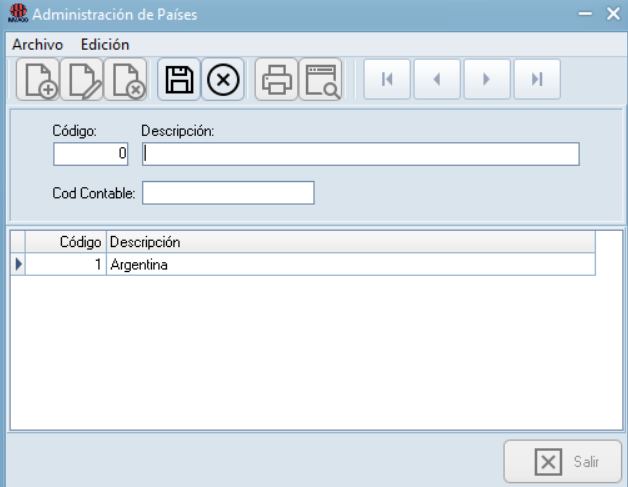
Un módulo es una pantalla donde se administra un tipo de información (por ejemplo: contactos, países, empresas, órdenes, etc.).
🔁 Acciones principales
En la mayoría de los módulos se pueden realizar las siguientes acciones:
- Nuevo: crear un registro
- Modificar: editar un registro existente
- Eliminar: borrar un registro
- Consultar: visualizar información
- Reportes: generar listados
🧭 Menús y barra de herramientas
Cada módulo cuenta con:
- Menú superior (Archivo, Edición, etc.)
- Barra de herramientas con accesos rápidos
👉 Ambas permiten acceder a las funciones del módulo
🔄 Estados del módulo
El sistema trabaja en dos modos:
- Consulta: solo visualización
- Edición: permite modificar datos
👉 Las funciones disponibles cambian según el estado
🧰 Botones principales
Nuevo: habilita la carga de datos para crear un nuevo registro.
Modificar: permite editar un registro existente.
Eliminar: solicita confirmación antes de eliminar un registro.
Guardar: valida y guarda los datos ingresados.
Cancelar: cancela la operación actual y restaura el estado anterior.
🔍 Buscar
Permite localizar y seleccionar registros existentes.
🖨️ Imprimir / 📄 Reporte / 🖼Vista previa
Genera reportes en pantalla o impresos.
⏮️ Navegador
Permite recorrer los registros (primero, anterior, siguiente, último).
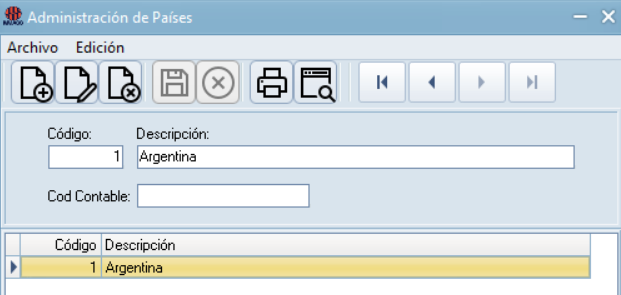
📊 Grillas de datos
- Muestran los registros existentes
- Permiten seleccionar un registro
- El registro activo se resalta visualmente
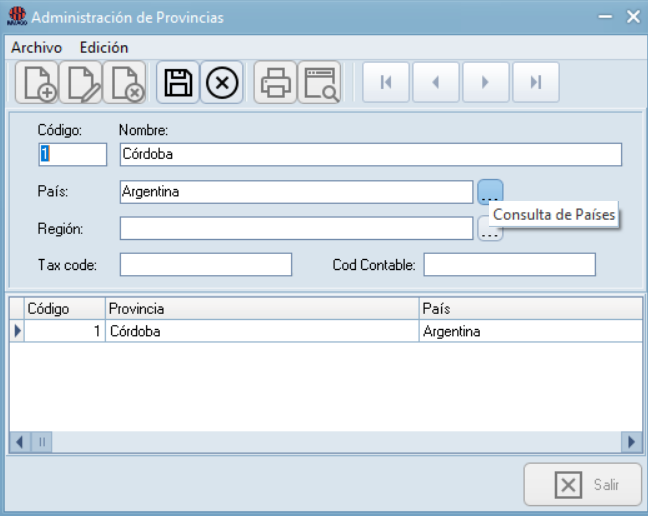
🔗 Relación entre datos
Algunos campos requieren información de otros módulos.
👉 En estos casos:
- se utiliza un botón de búsqueda
- no se permite ingresar el valor manualmente
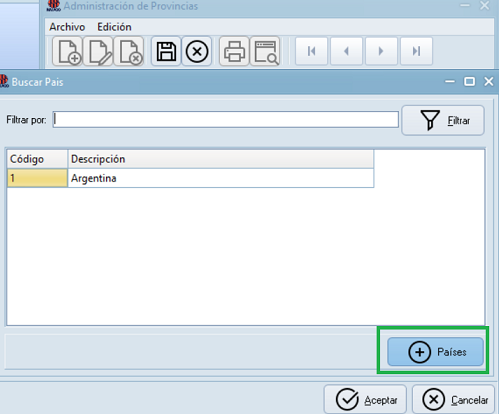
➕ Crear registros desde búsqueda
Si el registro no existe:
👉 Se puede acceder al módulo correspondiente para crearlo sin salir de la operación actual
📄 Reportes
Un reporte es un documento generado por el sistema que muestra la información registrada de forma organizada.
👉 Los datos reflejan el estado actual en el sistema al momento de generarlo.
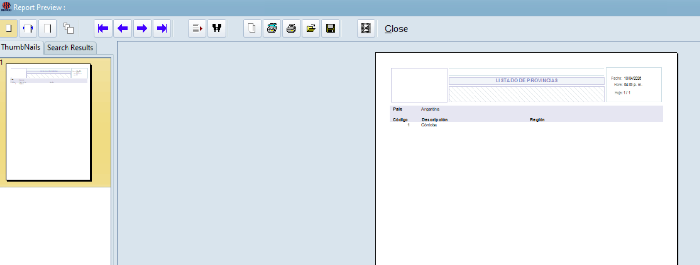
🧭 Navegación del reporte
- Incluye menús y barra de herramientas
- Permite acceder a funciones como guardar, imprimir o cambiar vista
📊 Tipos de reportes
El sistema permite generar reportes de dos formas:
- Desde módulos: listados de registros (ej: contactos, órdenes, etc.)
- Reportes específicos: información procesada con fines analíticos
👁️ Formas de visualización
Los reportes pueden mostrarse como:
- Vista predefinida
👉 formato fijo (no editable), ideal para impresión o consulta
- Grilla de datos
👉 permite exportar a Excel y manipular la información
⚙️ Acciones disponibles
Sobre un reporte se pueden realizar las siguientes acciones:
- Visualizar
- Imprimir
- Guardar
- Exportar
💾 Exportación de reportes
Los reportes pueden guardarse en distintos formatos:
- PDF: documento listo para compartir o imprimir
- Excel (XLS / CSV): para análisis y edición
- HTML: visualización en navegador
- TXT / RTF: formatos de texto
- Imagen (WMF): uso gráfico
🖨️ Impresión
El sistema separa la configuración de la impresión:
- Configurar impresora: seleccionar dispositivo, páginas y copias
- Imprimir: envía el reporte a la impresora seleccionada
👉 Si no se configura previamente, se utiliza la impresora predeterminada